前段时间三金给大家分享了一款可以根据截图或者 URL 自动生成代码的 AI D2C 产品——ScreenshotToCode。它的原理是通过多模态模型去分析和理解上传的截图,然后再生成代码。整个流程简单来说就是:图片输入 → LLM理解 → 直接输出代码。
听起来很炫酷对吧?
但其实它有一个对开发人员来说无法容忍的缺陷——无法集成到开发环境中!也就是说它只能生成以单页面为主的 HTML 文件。
那有没有可以和开发环境完美集成的工具以及方法呢?答案肯定是有的!那就是 Figma MCP + Claude Code。
Claude Code + Figma MCP
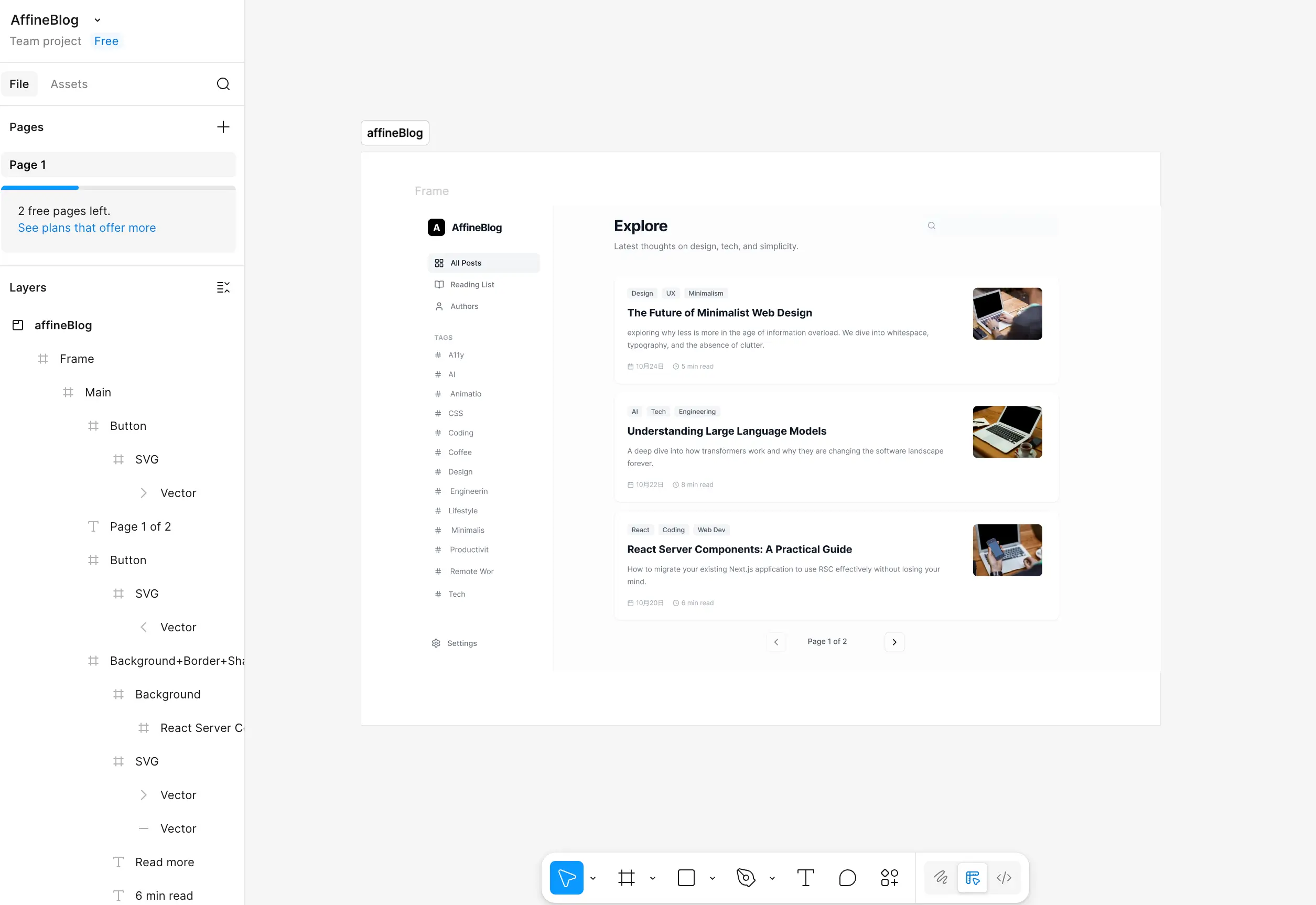
首先,假设你们公司的 UI 已经使用 Figma 设计了一款产品设计稿,并将设计稿链接发给了你;
然后,给你的 Claude Code 安装 Figma MCP,命令如下:
claude mcp add --transport http figma https://mcp.figma.com/mcp
安装好之后打开 Claude Code,并输入 /mcp 选择 figma:
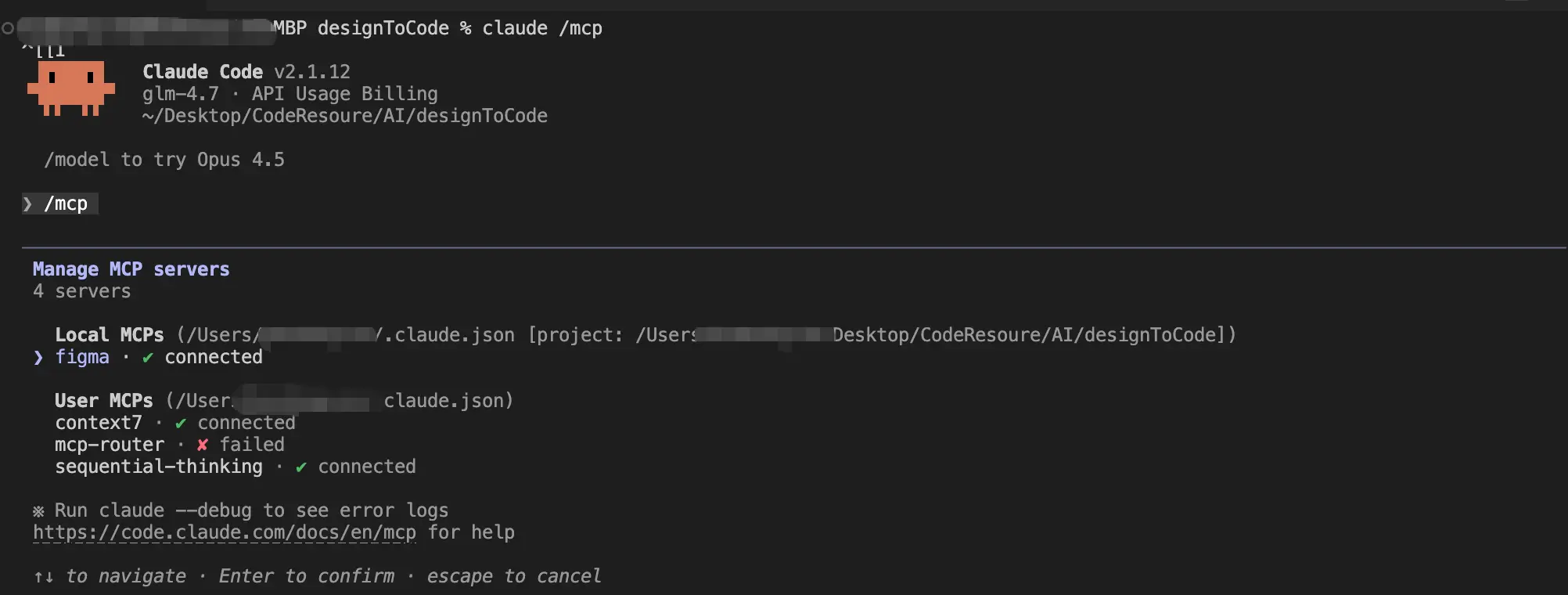
第一次使用时,是需要进行认证的:
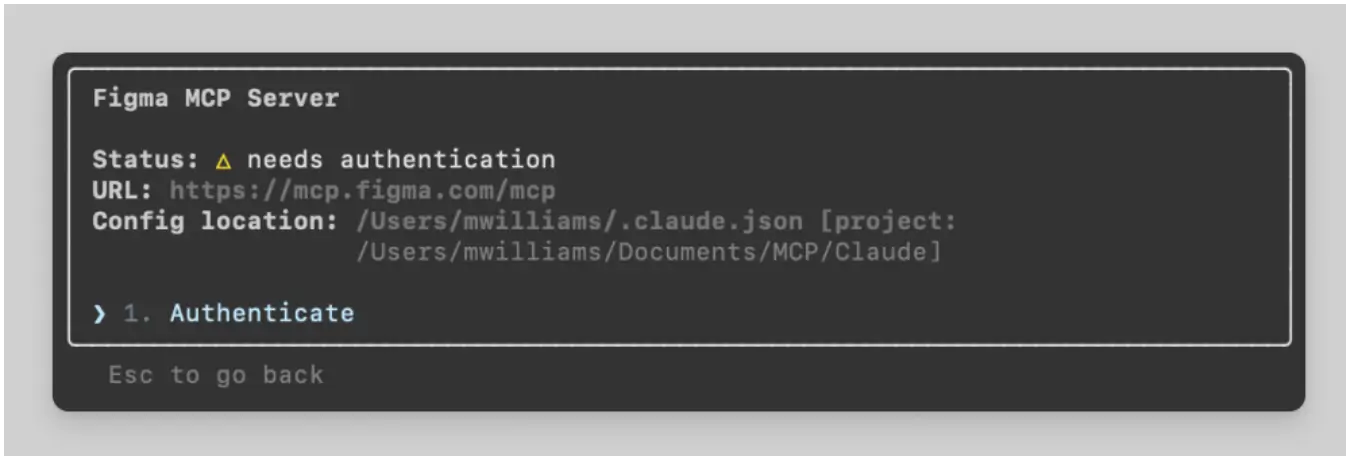


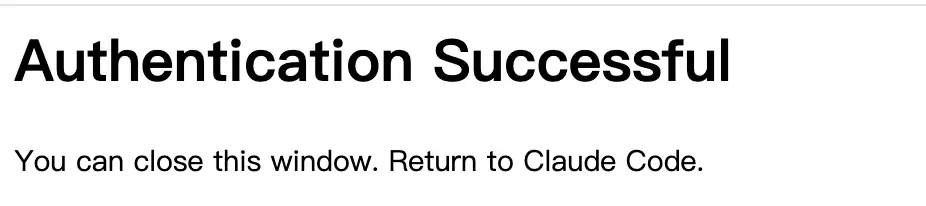
点击 「Agree & Allow Access」 按钮即可,成功后会提示:
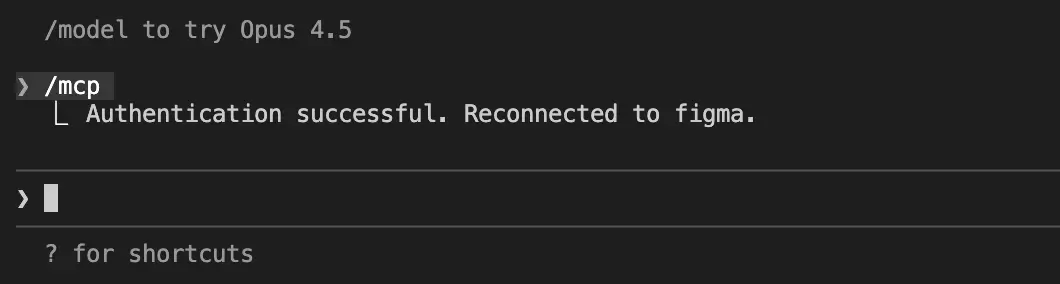
Claude Code 中也会有相应的提示:
接下来,我们需要打开 Figma 中的设计稿,并选中要让 AI 生成代码的部分,右击再选中「copy link to selecttion」:
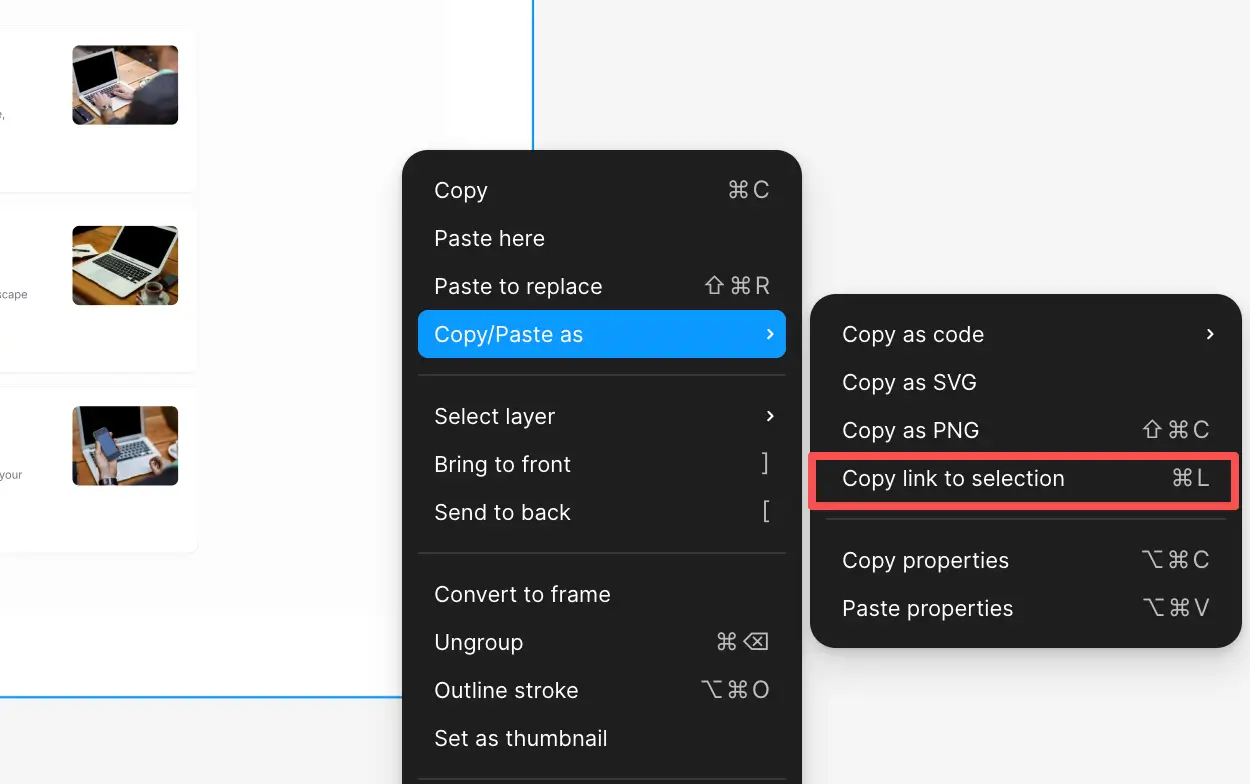
回到 Claude Code 后我们就可以进行 AI D2C 工作了:
输入提示词:请使用 React + Tailwind CSS 严格按照这个设计稿中的样式和交互进行还原。「这里再将刚刚复制的 Figma Url 粘贴进来」
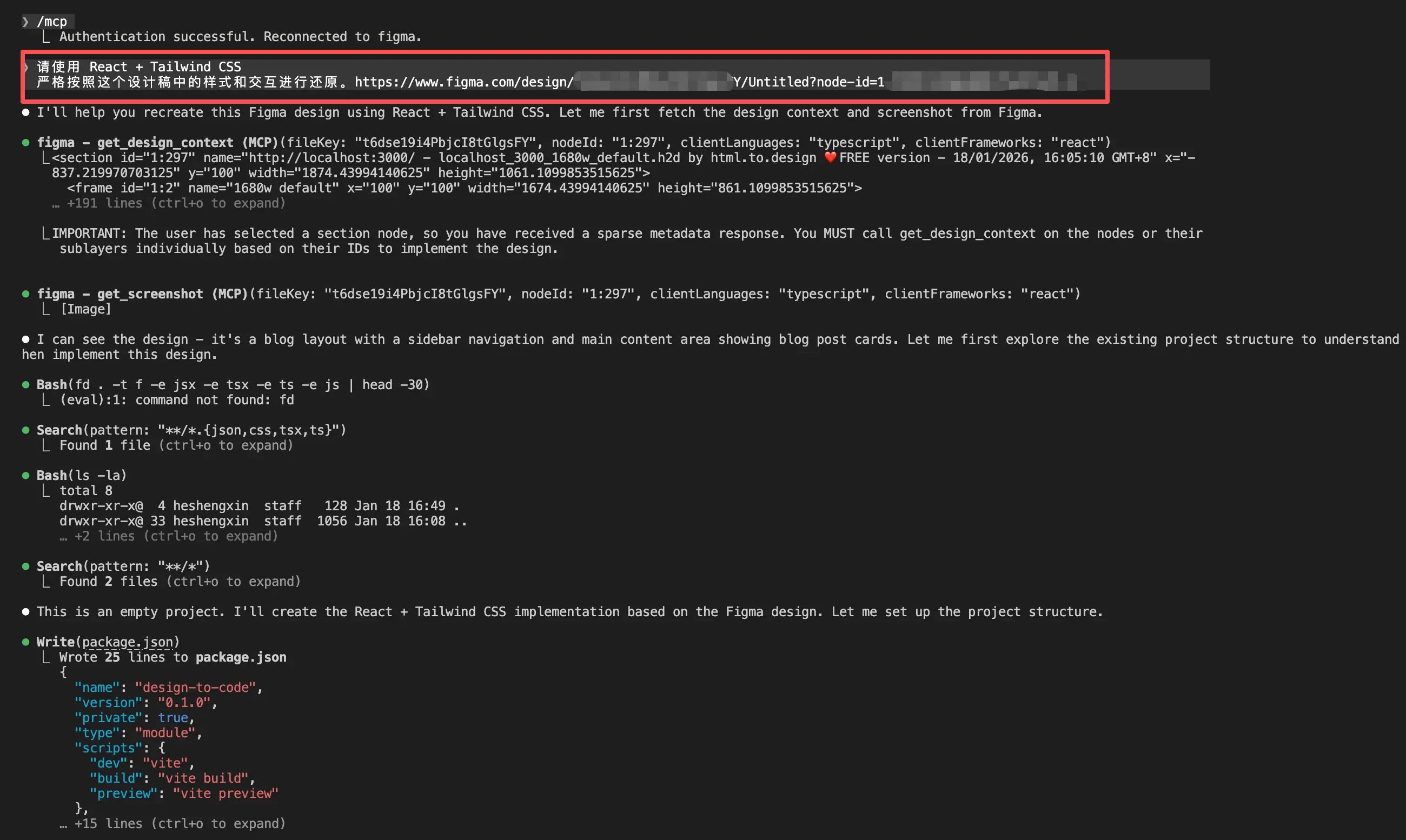
等个几分钟,一个页面就已经画好了:
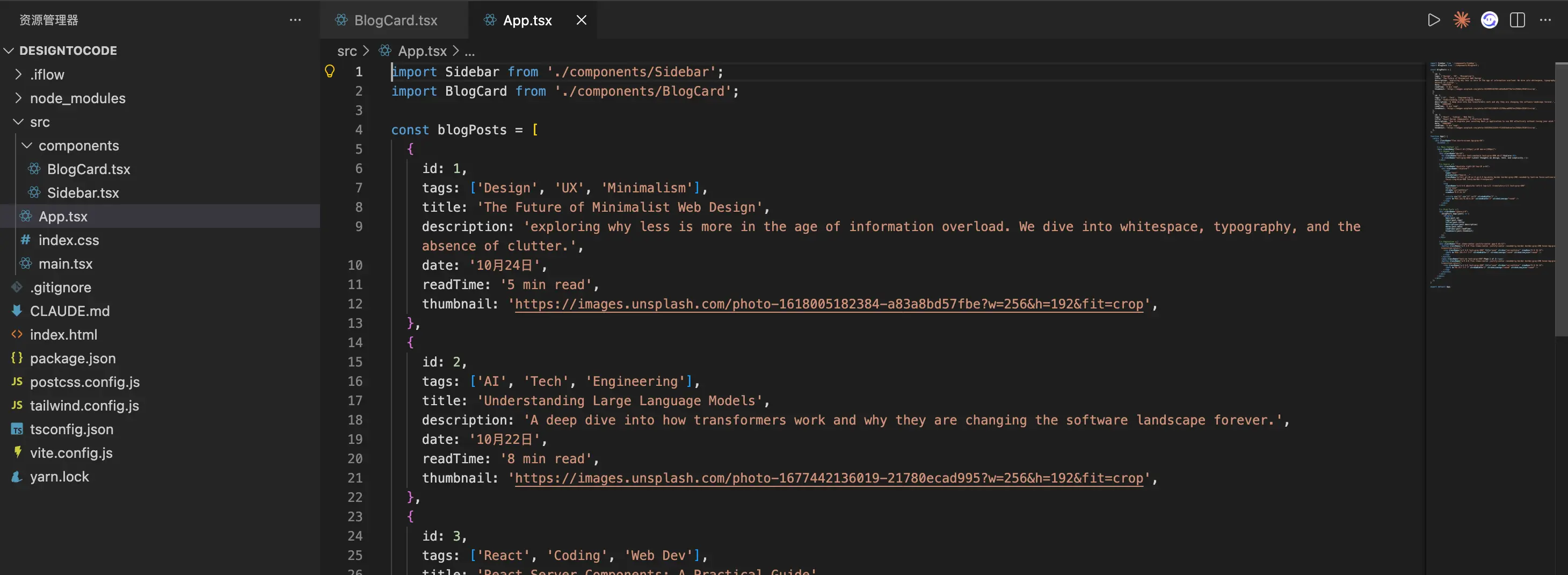
启动以后检查了一下,还原度可以说达到了 95% 以上,简直完美!!
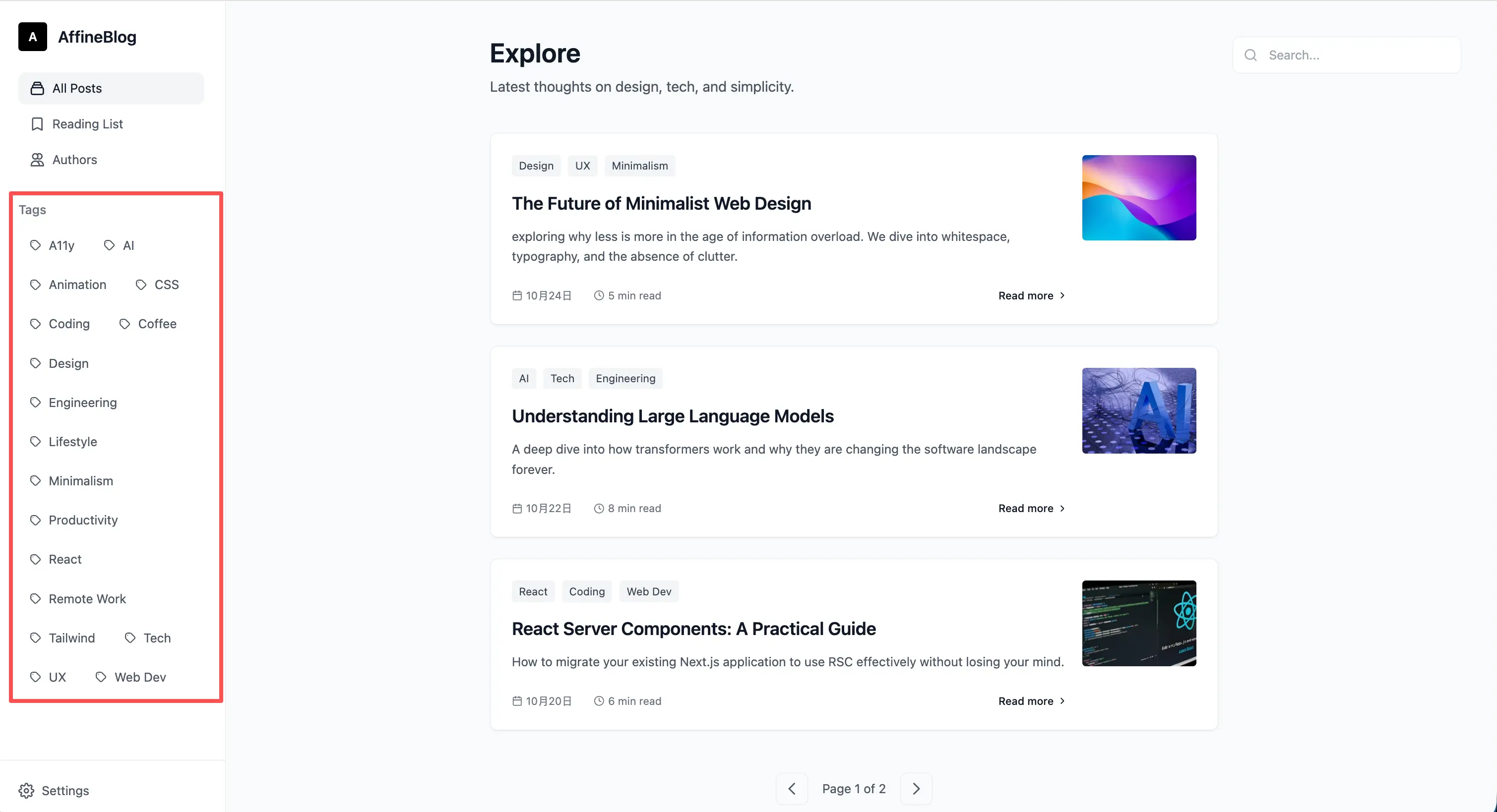
另外,官方还提供了 VSCode 和 Cursor 的示例,来都来了,我们再一起看下 VSCode + Figma~
VSCode + Figma MCP
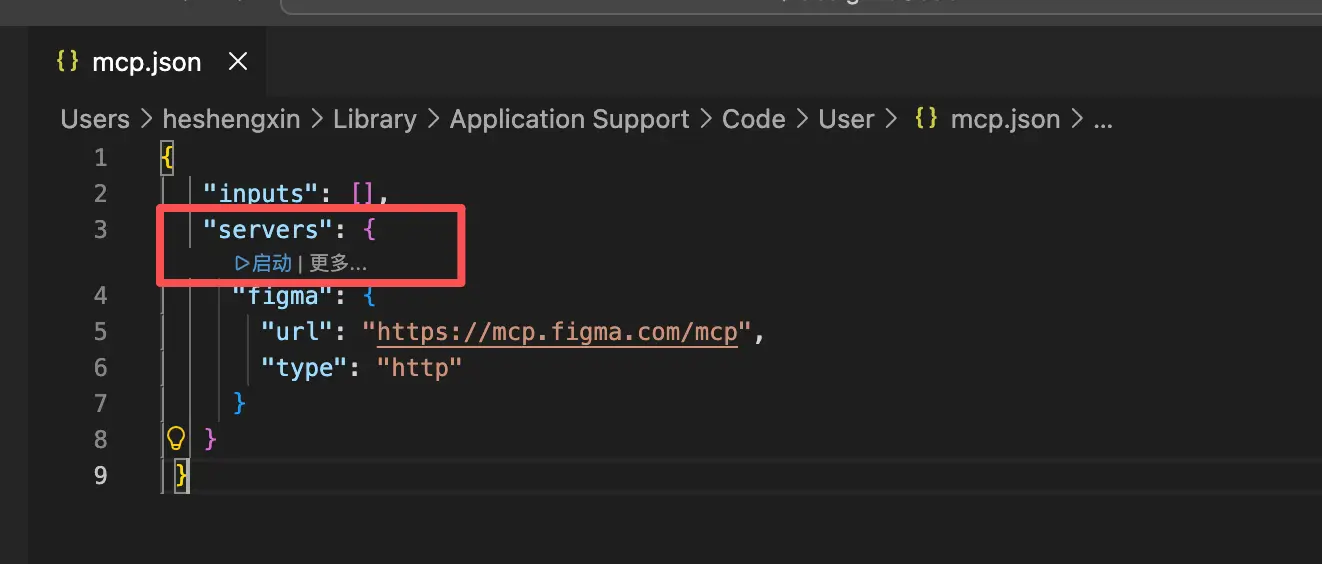
- 按下 Command + Shift + P,输入 MCP 之后会有两种设置 MCP 的方式,一种是用户级别的设置,一种是工作区级别的设置。我们可以直接设置用户级别的
- 然后在
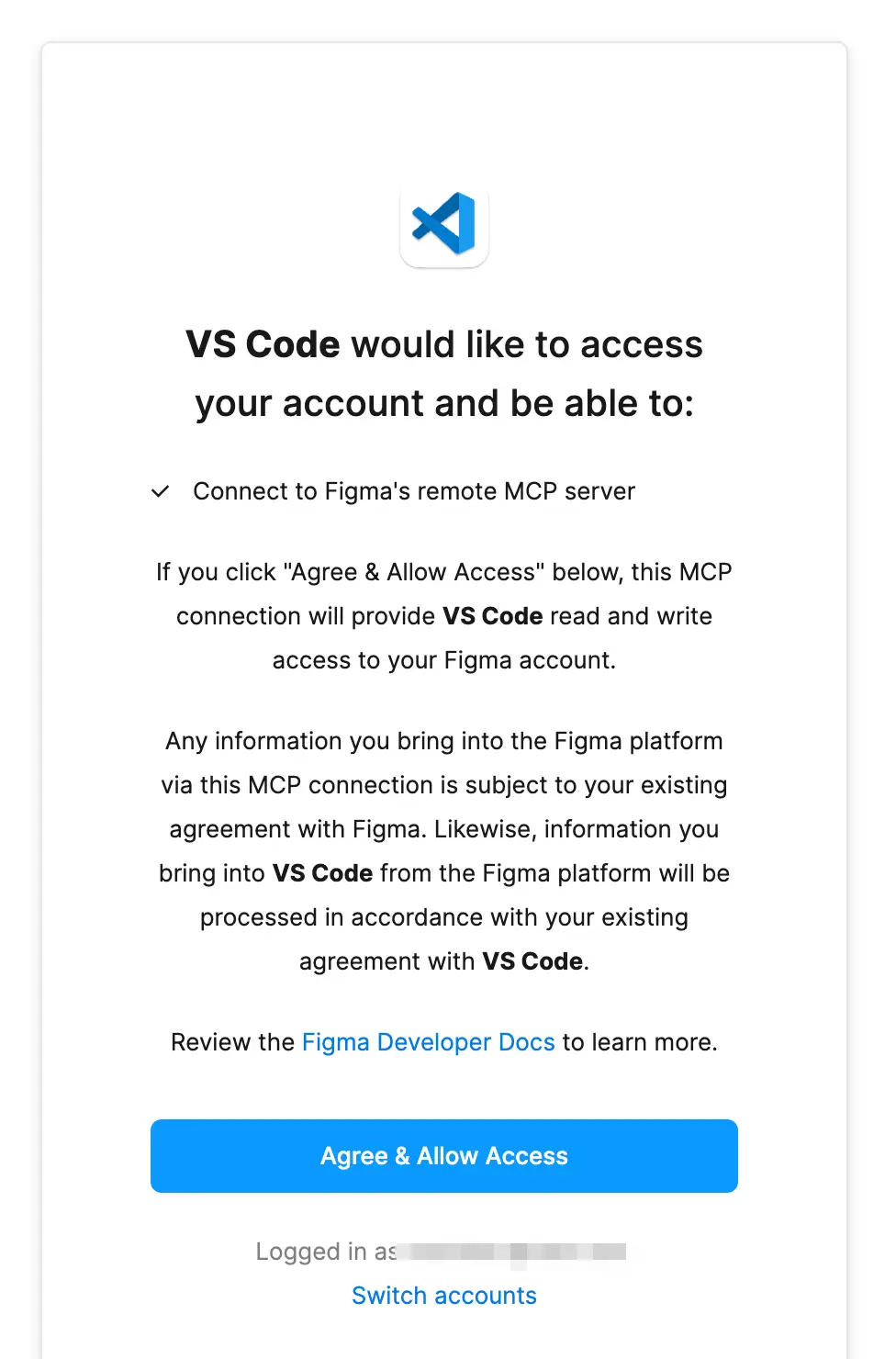
mcp.json中粘贴以下代码,并点击启动即可进行认证,认证成功后开始进行 AI D2C:
{
   "inputs": [],
   "servers": {
     "figma": {
       "url": "https://mcp.figma.com/mcp",
       "type": "http"
     }
   }
 }
打开 Github Copilot 进行 AI D2C:
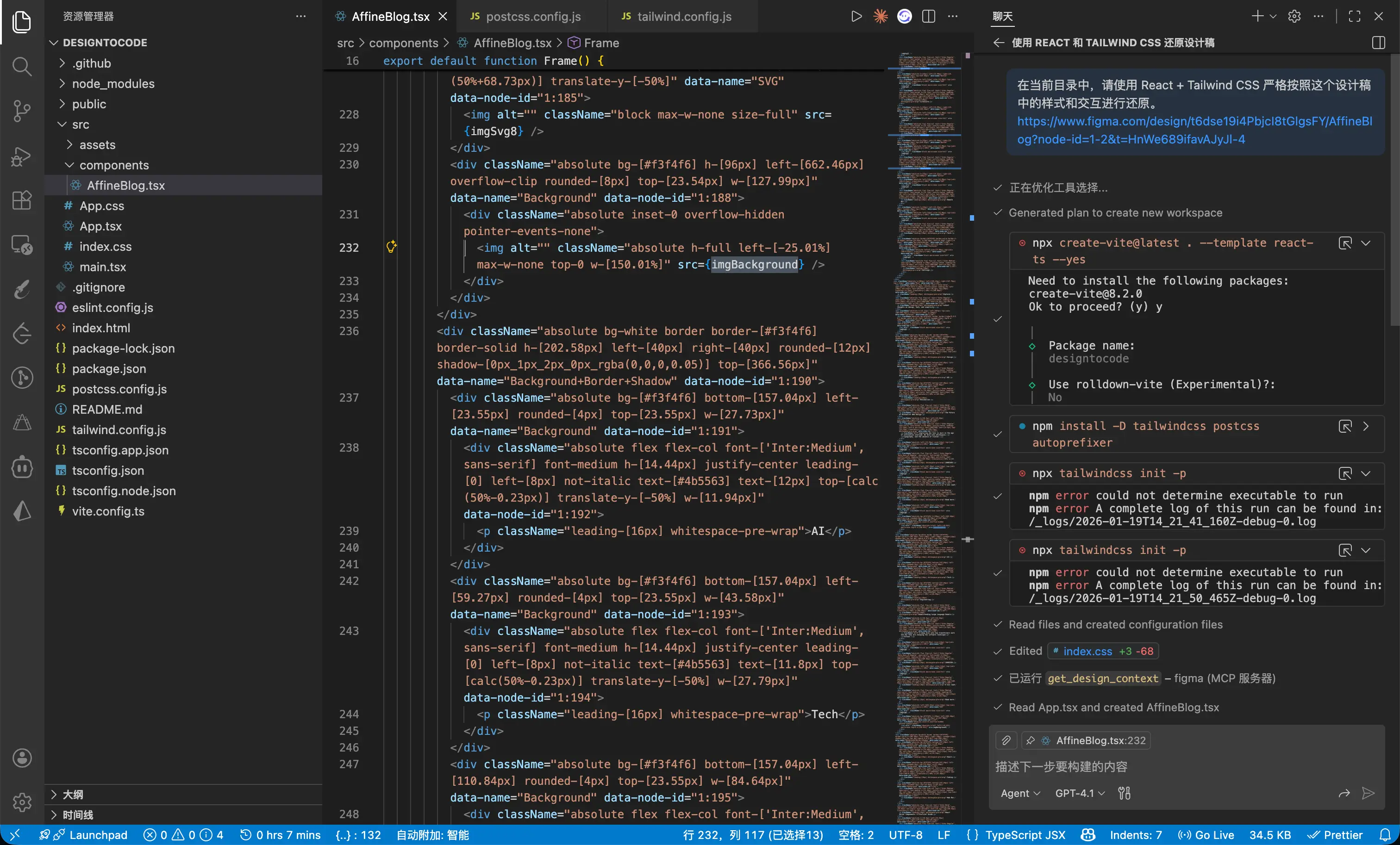
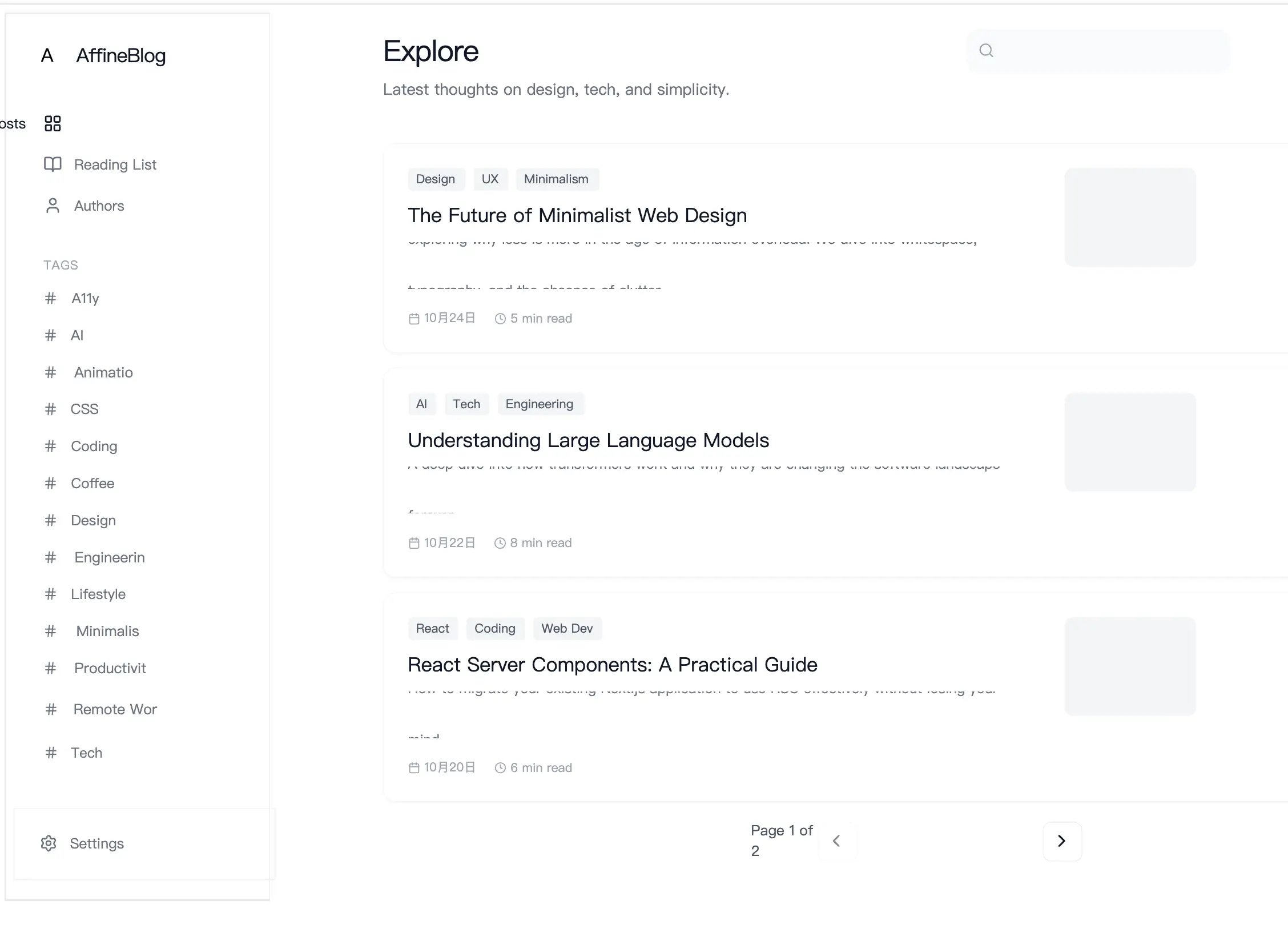
不知道我不会用还是咋,Github Copilot 的产出结果让我难以置信:
- 代码混乱
- 好多 UI 部分直接使用图层截图来实现的,比如搜索框,你根本就点击不了
- 布局混乱,列表上都出现了重叠
Agent 模式下使用的模型是 GPT-4.1,响应速度非常慢,产出结果还是这个样子,体验简直糟糕透了!
参考资料: