上篇文章主要带大家入门 OpenCode,在文末也说到了 oh-my-opencode,那它到底是什么呢?
今天三金就带大家一起来揭开它的面纱~
请注意:
ohmyopencode.com不是官方提供的网站,而是一个冒充官方的恶意网站。 在 OpenCode 的 Github Issue 中已经有人上当下载了包含病毒的软件,请务必注意! issue 地址:https://github.com/anomalyco/opencode/issues/7736
Oh My OpenCode 是什么?
oh-my-opencode 是针对 OpenCode 的开源插件和编排层。
编排层对非软件领域的小伙伴可能比较难以理解。 通俗来讲,就是把你的话转为具体行动步骤,然后指挥 AI 去执行这些任务,是一个自动化的指挥系统。
它的命名灵感来源于著名的开源项目 oh-my-zsh,目标是通过“开箱即用”的配置和增强功能,将 OpenCode 从一个代码助手转变为一个强大的多智能体协作系统。
其主要功能与特点:
- 主编排代理-Sisyphus:引入了一个名为 Sisyphus(西西弗斯)的核心编排代理。Sisyphus 像一个技术主管,能够将复杂的开发任务拆解,并指派给专门的子智能体。它通过意图分类、并行委托、TODO 管理和持续执行机制,确保任务从开始到和技术都可以被可靠完成。就像希腊神话中不断推巨石的西西弗斯一样。
- 主编排代理-Atlas:名称源于希腊神话中支撑天空的泰坦神,象征着它的作用就是支撑整个工作流程的正常运行。经常与 Prometheus 进行协作,Prometheus 创建详细的工作计划,然后用户通过
/start-work启动 Atlas 开始执行计划。 - 主编排代理-Hephaestus:名称源于希腊神话中的赫菲斯托斯,是一个自主深度工作者。它就是一个技术精湛的手艺人,可以进行深度探索、自主决策和完整执行任务,适合需要跨多个文件、跨多个领域的复杂任务。
- 子智能体:
- 分析层:
- Oracle:负责架构设计和深度调试;
- Librarian:负责检索文档和研究框架;
- Explorar:负责扫描代码库文件和上下文。
- 规划层:
- Prometheus:战略规划师。Prometheus 是一个纯规划代理。我们可以理解它为其他 CLI 工具中的 Plan Mode。它不会一上来就给你写代码,而是通过访谈模式创建详细的工作计划。
- Metis:计划顾问。也可以说是一个预规划分析专家,会在 Prometheus 生成计划前识别隐藏问题和潜在风险。比如做一些意图分类啊、识别一些 Prometheus 可能遗漏的隐藏意图啊之类的。
- Momus:计划审查者。不能光做计划不做审查对吧,Momus 就是一个绝对理智的计划审查者,专门用于发现阻碍执行的关键问题,确保计划是可执行的。
- 实现层:
- Frontend UI/UX Engineer:顾名思义,它是一个前端视觉实现专家,专门用来负责 UI/UX 开发和视觉设计实现,在技术配置上,推荐使用 Gemini-3-Pro 模型。
- multimodal-looker:媒体分析专家,专门用来分析 PDF、图像和图表等非文本文件,推荐使用 Gemini-3-Flash 模型。
- 执行层:
- Sisyphus-Junior:这是为了解决无限委托循环问题而设计的一个特殊代理。因为在多代理系统中,如果每个代理都能继续委托任务,是很有可能使其陷入无限递归的问题中的。而 Sisyphus-Junior 此时就会作为终端执行者,从而结束委托。
- 分析层:
- 增强工具:集成了 LSP(语言服务器协议)和 AST(抽象语法树)工具,使 AI 能更深入地理解代码结构。
- 自动化工作流:支持在后台运行任务,拥有 Ultrawork 模式,适合处理大型重构或者迁移任务。即在提示词中包含
ultrawork或ulw关键词,Sisyphus 会自动处理整个工作流。
如何安装?
在安装之前,你要确保已经下载过了 OpenCode,且版本要大于等于 1.0.150。
官方强烈建议让 LLM 帮我们安装,只要在你的 AI CLI 或者编辑器中输入以下提示词即可:
Install and configure oh-my-opencode by following the instructions here:
https://raw.githubusercontent.com/code-yeongyu/oh-my-opencode/refs/heads/master/docs/guide/installation.md
这个看你网络,如果无法访问 github 的话,也是白搭。
另外的安装方式就是使用 bunx 或者 npx 进行交互式安装:
- 先安装
oh-my-opencode,比如使用npm install -g oh-my-opencode; - 然后再使用如下方式进行交互式配置
bunx oh-my-opencode install

# 也可以使用 npx
npx oh-my-opencode install
当然,如果你想直接以参数的方式进行安装也 OK:
bunx oh-my-opencode install --no-tui --claude=<yes|no|max20> --gemini=<yes|no> --copilot=<yes|no>
⚠️注意:里面使用尖括号的部分是需要你根据自身情况进行选择的,比如有 claude 就选 yes,开了 max 就选 max20。
在交互式安装中,安装程序会询问你的订阅状态:
- Claude 订阅(no/yes/max20)
- OpenAI/ChatGPT Plus(可选)
- Gemini 集成(yes/no)
- GitHub Copilot(yes/no)
这里也是根据你自身情况进行选择即可,如下图:
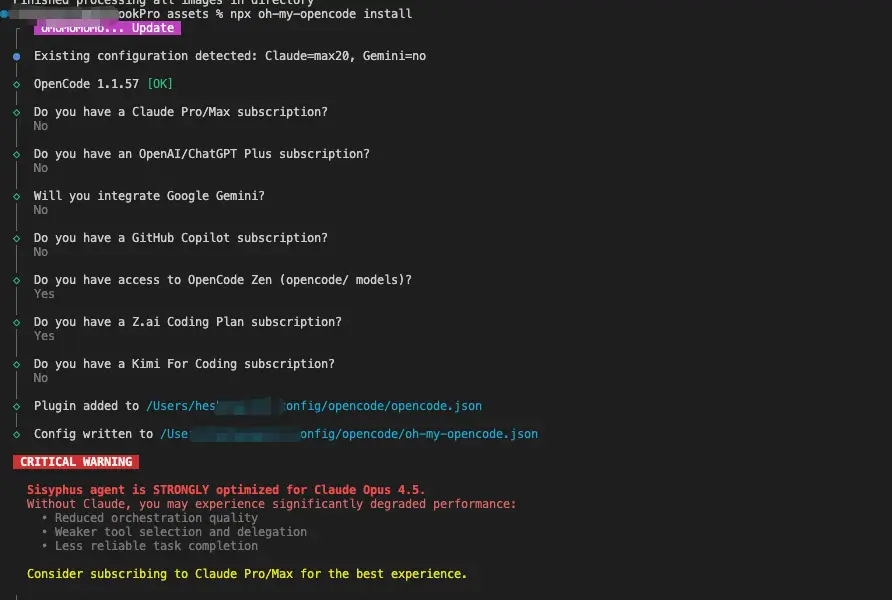
这些收费的你都没订阅的话,默认会给你使用它们提供的免费模型,比如 GLM-4.7
在安装时,程序会:
- 注册插件到
~/.config/opencode/opencode.json文件中,这是 opencode 的配置文件; - 根据订阅配置分配代理模型,这个会在
oh-my-opencode.json中展示出模型的分配情况,你也可以手动修改; - 如果需要 Gemini,需要添加
opencode-antigravity-auth插件。
如果你走的是这些模型的官方渠道,记得在安装之后进行配置认证:
opencode auth login
然后选择模型供应商:
- Anthropic:Claude Pro/Max OAuth;
- Google Gemini:需先安装
opencode-antigravity-auth插件; - GitHub Copilot:OAuth 认证;
- Iflow:没错,Iflow 也提供了很多的免费开源模型。
如何自动配置?
上一篇文章中有讲到,OpenCode 的亮点在于它强大的模型兼容能力,我们可以在 OpenCode 上面使用市面上大多数模型。比如用一些开源模型做一些日常任务,用一些商用模型做复杂任务。
但,这些还需要我们人工去进行切换。而有了 oh-my-opencode 之后就不一样了,这些事情它已经提前按照已有模型帮我配置好了,以 iflow 提供的免费开源模型为例。
- 执行
opencode auth login,选择 Iflow,并输入 API Key(可以在 https://iflow.cn - API 管理中获取);
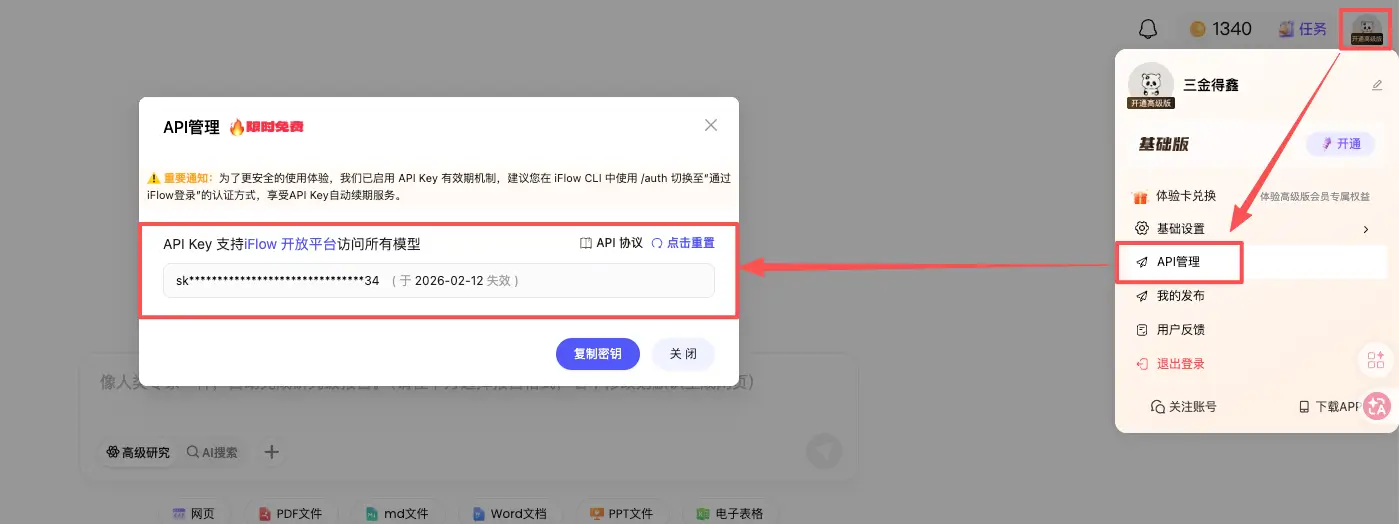
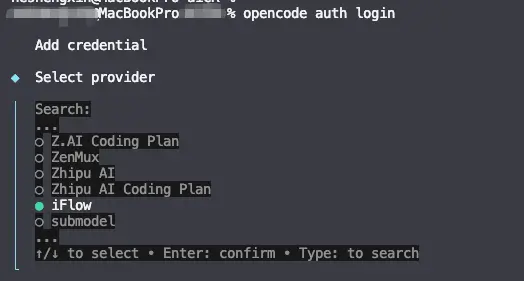
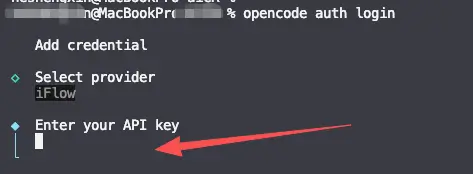
回车后在这里输入第一张图中复制的 key,再回车就完事儿了:
让我们再次启动 OpenCode,并输入 /models 查看是否成功配置了 iflow 的模型:
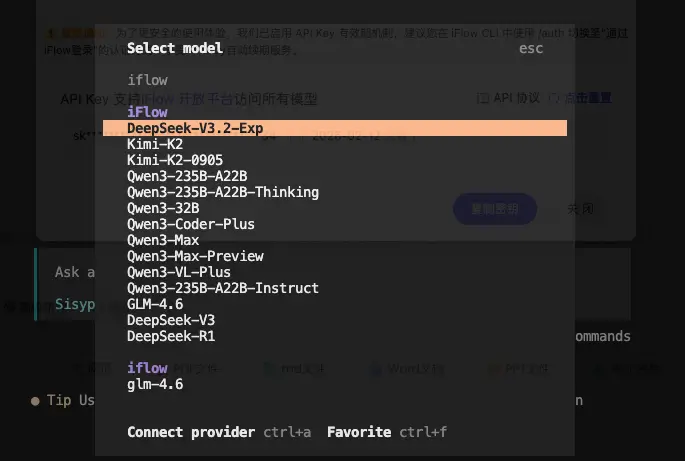
该说不说,IFlow 提供的免费模型还挺多~
接下来我们可以根据已有模型,自行修改 oh-my-opencode.json 配置文件,当然如果你嫌自己配置起来比较麻烦,也可以将这份工作交给 AI 来做:
请根据当前已配置的模型,给 oh-my-opencode 重新分配一下各个 Agent 的模型?预期是根据不同模型所擅长的能力与 Agent 能匹配。
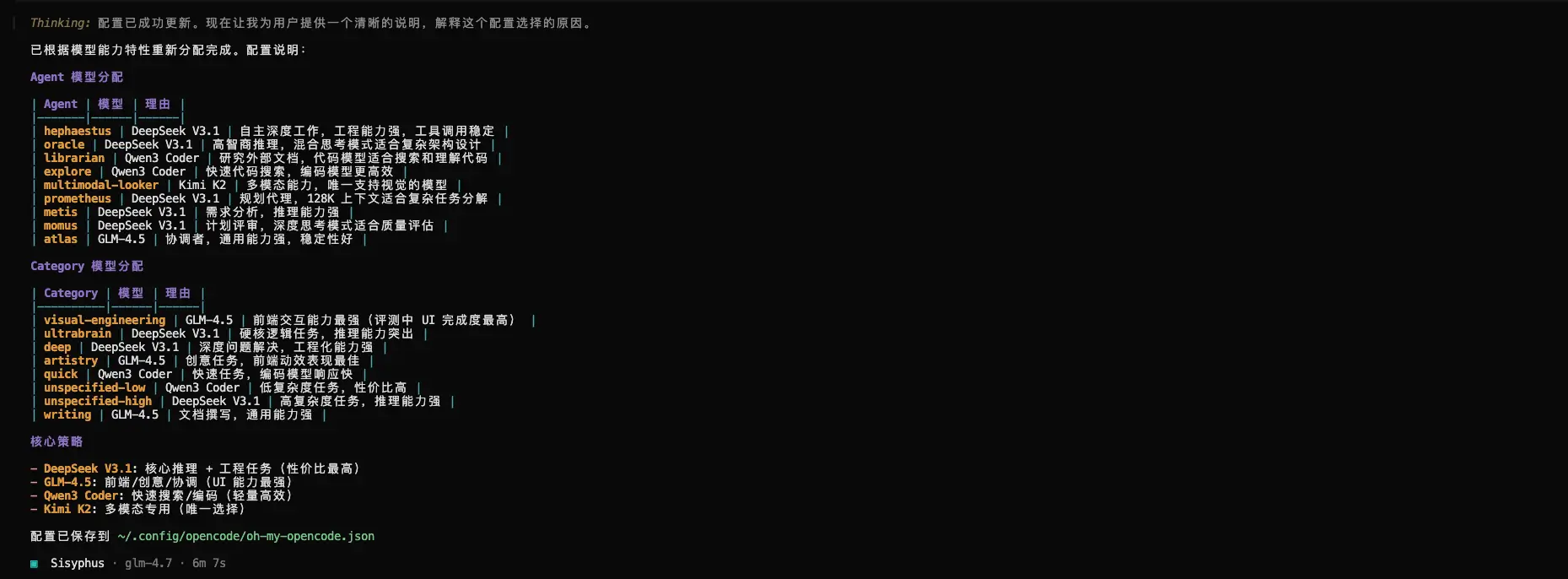
不过这个结果,并没有百分百符合预期,它全都改成了 iflow 的模型。还是得跟它讲清楚:
感觉不太对,你怎么都改成了 iflow 的模型?OpenCode Zen 中也有免费模型,IFlow 中也有免费模型,Zhipu AI Coding Plan 我也配置了模型。你需要在这些可用的模型中选择合适的模型进行配置,现在请重新开始。
再次修改之后,看起来是符合预期的了。
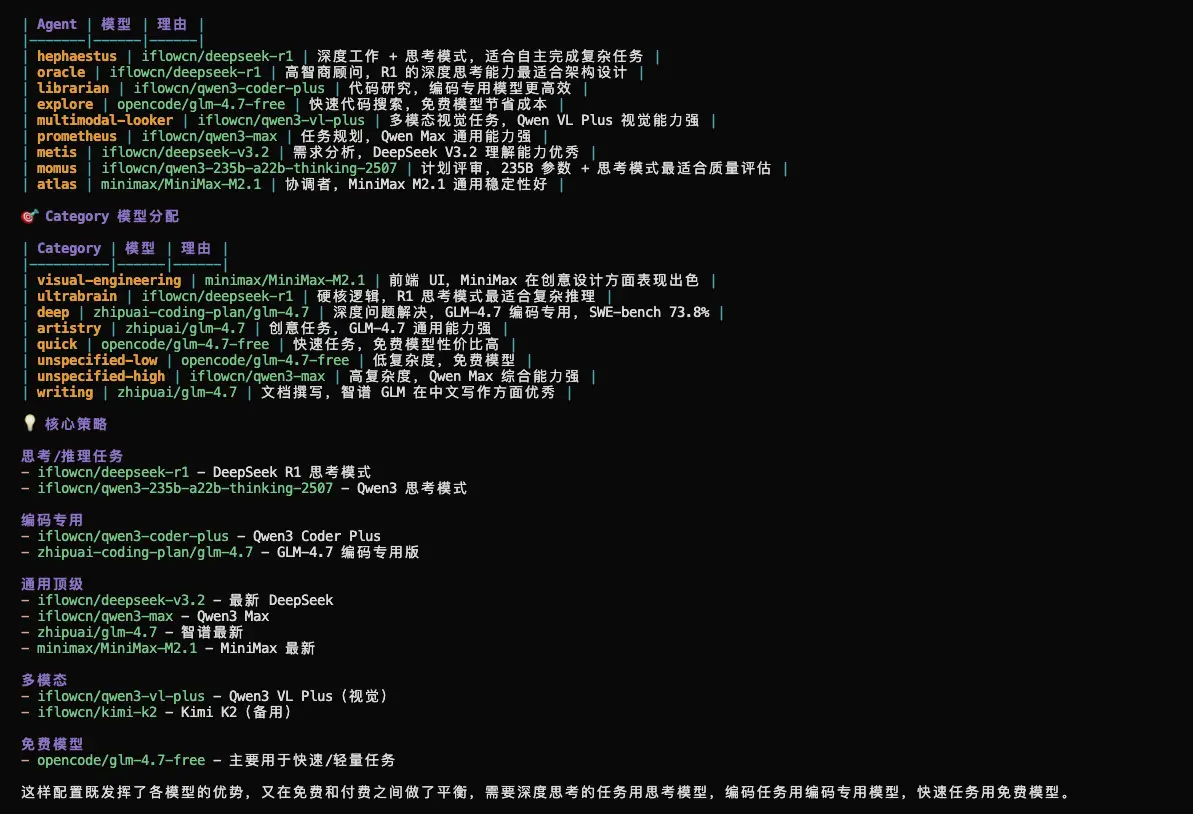
OK,到这里三金基本把这些前置准备都给大家讲清楚了。接下来给大家也推荐一下在三金看来 oh-my-opencode 的最佳使用方式。
最佳实践
在软件开发领域,我们一般都会遵守设计先行的原则。没有设计就蒙头进行开发,是非常莽撞且极具风险的行为。一般来说,开发阶段我们会经历「设计 -> 开发 -> 代码审查-> 测试」这四个步骤,那这四个步骤对应到 oh-my-opencode 中:
- Prometheus-设计:站在产品或者架构师的角度,通过多轮对话的形式把你的模糊需求转为详细的设计文档。
- Sisyphus - 开发,或者在 Prometheus 设计之后输入
/start-work启动 Atlas:在指令中增加ultrawork(或简写为ulw),可以激活 Agent 的最大强度模式,它会自动启动并行代理、后台任务、深度探索等功能,直到任务完成。 - Oracle - 审查:这一步需要手动通过
@oracle唤起 Oracle Agent,让它 review 刚才的改动,看看产物是否符合预期以及是否带来了新的问题。 - 测试:如果你的项目中已经有测试基础设施,那在设计阶段,Prometheus 会询问你是否开启 TDD,建议开启,可以大大提高你的项目功能稳定性。如果没有,你可以在指令中加入需要测试任务的要求。
这种 Plan -> TODO 的模式,是目前比较常用且高效的开发方式。接下来三金会通过一个 demo 来进行演示。
现场测试
好多大 V 都在写贪吃蛇游戏,那我们来做一个五子棋游戏。
- 首先我们创建一个新目录并在该目录中启动 OpenCode;
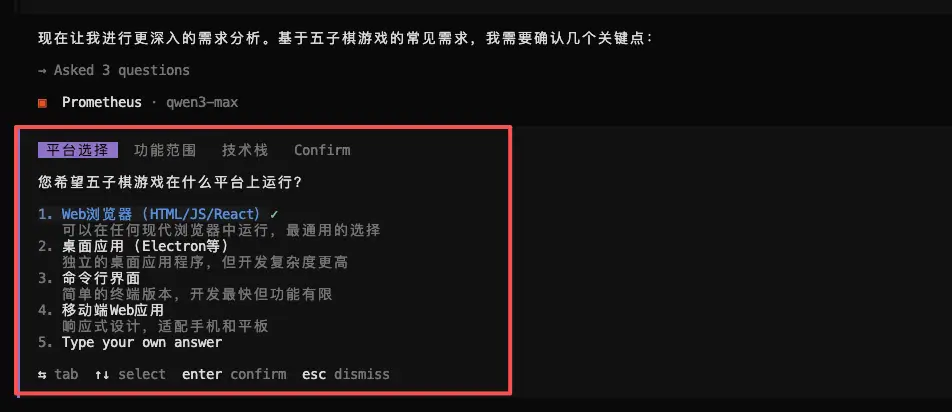
- Agent 切换到 Prometheus 上,输入:我想要做一个五子棋的游戏,你帮我出一个完整的设计;
- 如下图,Prometheus 会通过对话的方式跟我们确认细节。包括支持的平台、功能、技术展、UI、难度等等;
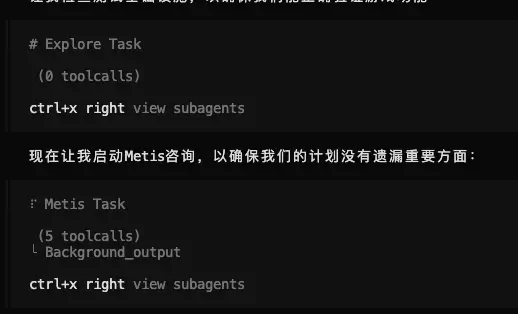
- 确认好需求之后,会调用 Metis 检查计划是否有遗漏的地方。这个耗时会比较长,但确实有用;
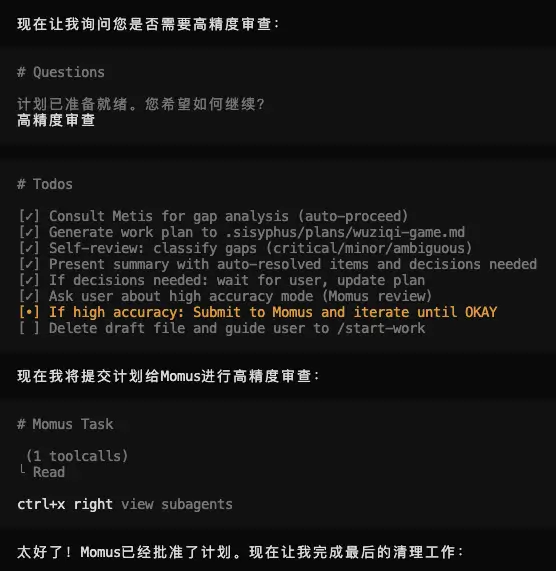
- 待 AI 产出设计文档之后,如果你不放心该设计,还可以进行高精度审查;
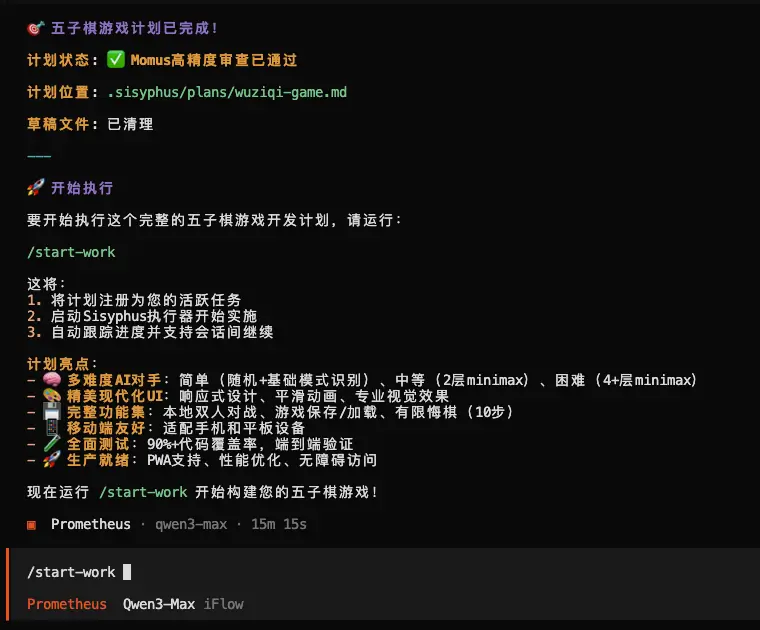
- 审查通过以后,我们就可以通过提示运行
/start-work开始 AI Coding 了;
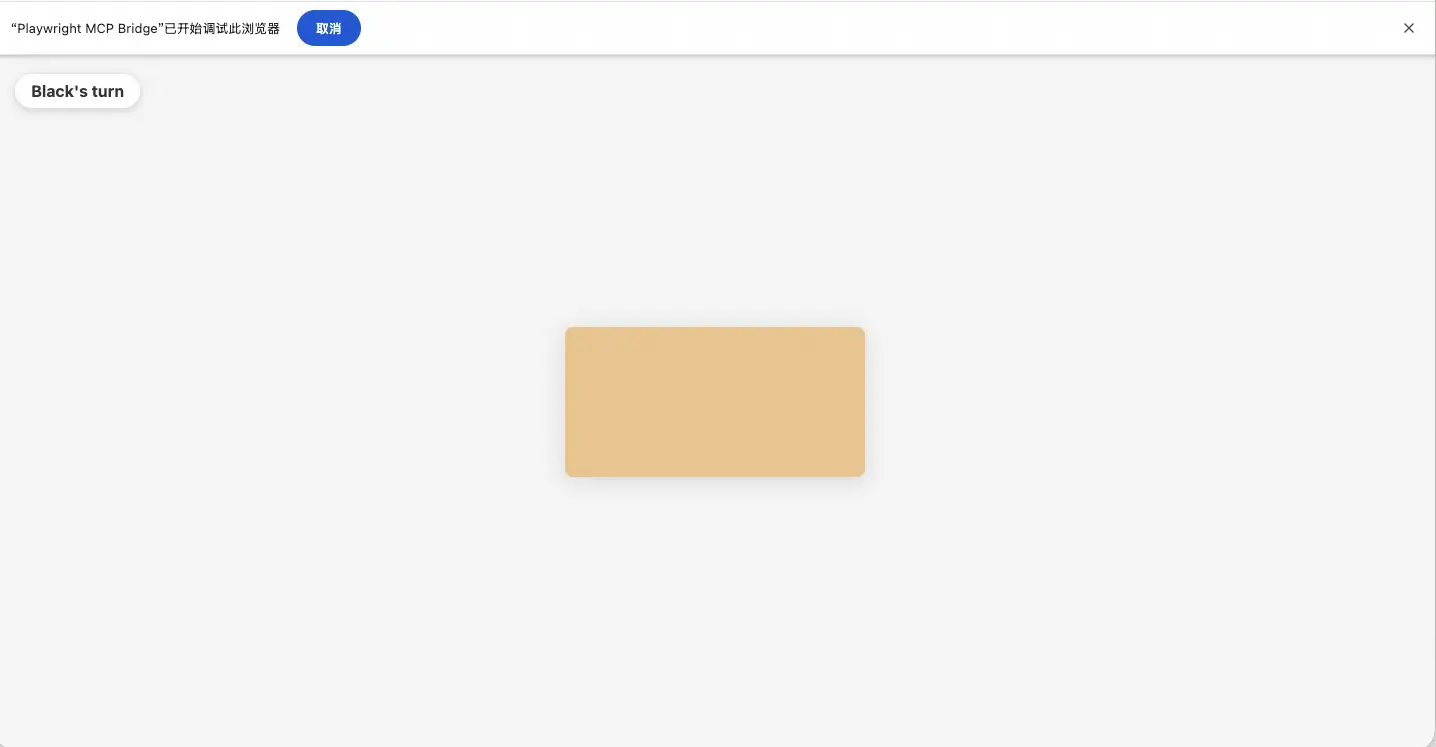
- 在开发过程中,AI 还会自动调用 Playwright MCP 来进行调试,非常地 nice~,就是这个过程会有些长(对于从0到1的项目而言)
整个流程如下图所示:

在经历了两轮对话后的产物如下:

看 UI 和交互都很不错,唯一让人有点不满意的就是 AI 对战的算法还是有点弱(不过这也是因为最初设定原因)。
OK,就介绍到这里吧,如果对你有帮助,记得一键三连哦~