Hi,大家好,我是三金~
自从用了 OpenCode + OMO 之后,写起代码来如沐春风,特别得劲!(除了比较烧 token)
但是 TUI 用久了之后吧,又有了一点别的想法:
- 能不能远程链c接?让我随时随地都能 AI Coding。
- Web 界面要“看着顺眼、点起来顺手”
所以当我在 L 站看到有佬友开源 OpenCodeUI 的时候,第一反应就是:许愿许成功了?
OpenCodeUI 是 OpenCode 的第三方 Web 前端界面。它和 OpenCode 的客户端有点像,整体风格偏简约风,看着很舒服,它的后端引擎就是 OpenCode。
给大家先瞅瞅它的界面:
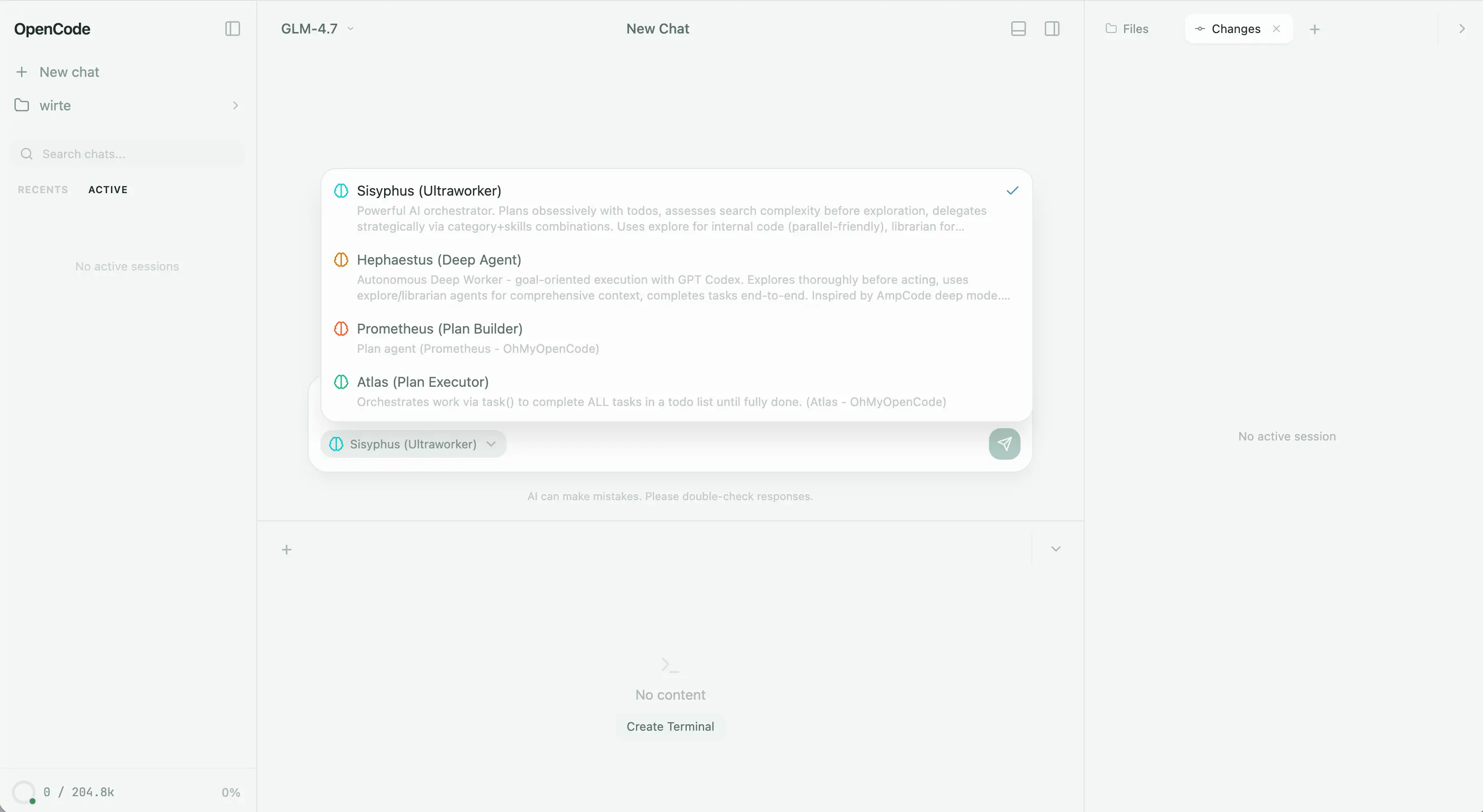
- 左边是工作区、会话区和上下文展示区。
- 中间是主区域,也支持展示 OMO。还可以创建 terminal,非常 nice~
- 右边可以展示当前目录下的文件、修改的文件、Skills、MCP 以及 Worktrees。
OpenCodeUI 支持 docker 部署,接下来我们一起来安装一下。
Github 地址:https://github.com/lehhair/OpenCodeUI 目前项目还在快速迭代中,大家可以多 star 支持哦~
安装
你想用 OpenCodeUI,只需要准备两样东西就够了:
- OpenCode 后端:能跑
opencode serve(默认端口4096)。 - OpenCodeUI 前端:托管版 / Docker / 本地开发任选其一。
下面三条路线大家根据自身情况可以直接对号入座:
方式 A:最快体验(不用部署 OpenCodeUI)
你只需要本地启动 OpenCode 后端,并放行 GitHub Pages 的 CORS:
opencode serve --cors "https://lehhair.github.io"
然后打开:https://lehhair.github.io/OpenCodeUI/ 即可
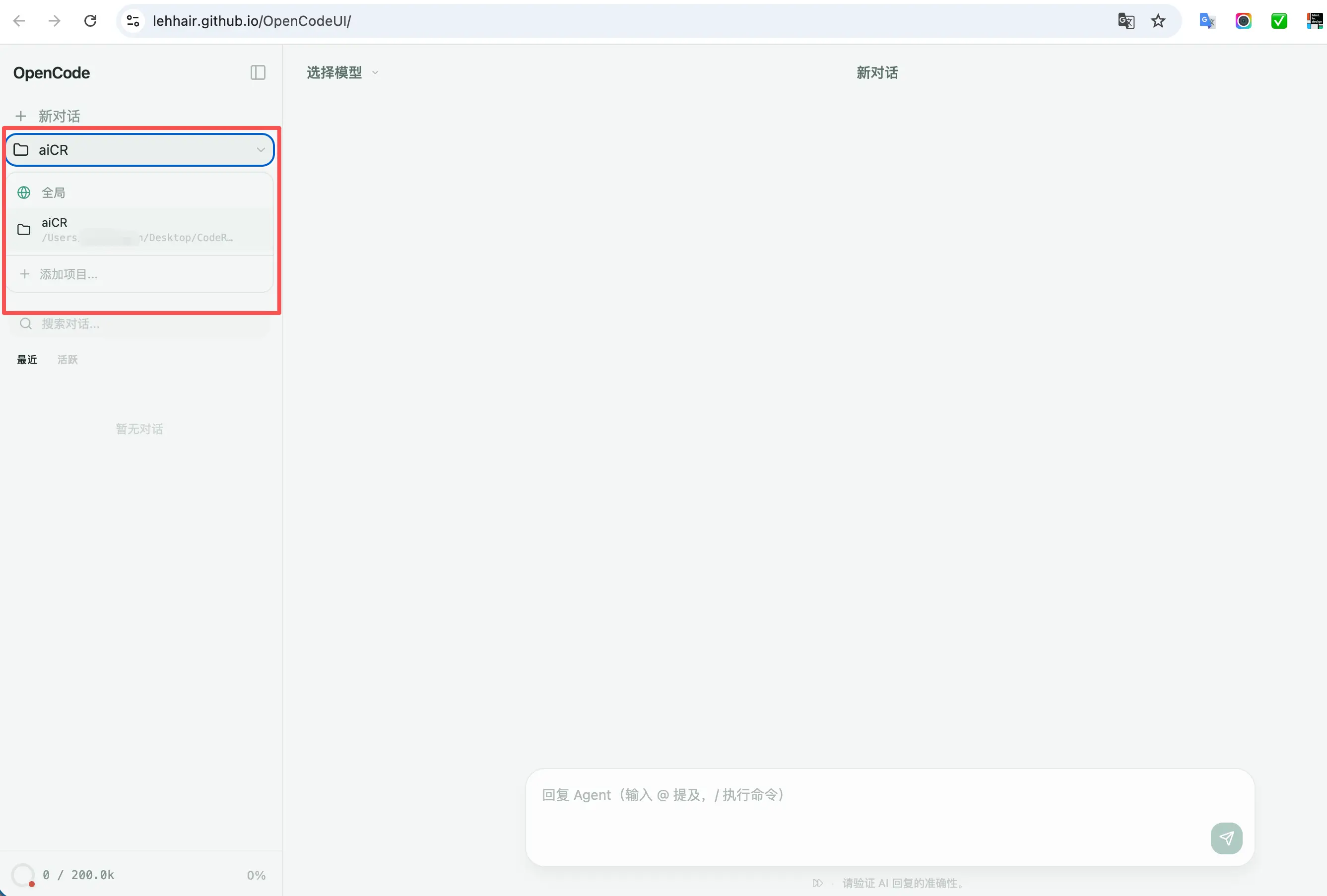
这条路的好处就是:你先确认“UI 手感是不是你想要的”。
方式 B:Docker(纯前端)——你已经有 OpenCode 后端
这条路适合两类人:
- 你后端已经在本机跑着(或者在别的服务器跑着)
- 你不想折腾全家桶,就想要一个 UI
先做连通性检查:在本机跑一下这个,确保后端活着:
curl -sS http://127.0.0.1:4096/global/health

# 正常情况下会输出
{"healthy":true,"version":"1.2.24"}%
能返回东西就说明后端可用。如果这里都不通,记得先把后端跑起来再说。
然后起前端容器:
git clone https://github.com/lehhair/OpenCodeUI.git
cd OpenCodeUI

docker compose -f docker-compose.standalone.yml up -d
默认访问:http://localhost:3000
如果你后端在远程(比如 10.0.0.8:4096),那就这样起:
BACKEND_URL=10.0.0.8:4096 PORT=3000 \
docker compose -f docker-compose.standalone.yml up -d
Tips:BACKEND_URL 这里不要带 http://,就写 host:port。
另外如果你是 Linux,host.docker.internal 有时候会“看心情”。所以建议这里直接改 BACKEND_URL 成你宿主机的内网 IP 就完事了。
方式 C:Docker(全家桶)——网关 + 前端 + 后端一起跑(更适合长期用)
你要是准备长期用、或者准备上服务器,我更推荐这条。
git clone https://github.com/lehhair/OpenCodeUI.git
cd OpenCodeUI

cp .env.example .env
一定要记得配置 .env:很多人 cp 完了不改,直接就跑 docker,结果就是:界面能打开,但模型没法用。你至少要填一个你要用的 provider key(比如 OpenAI/Anthropic/Gemini 之类)。
比如你可以先把你用得到的那一项填上(示例,不用全填):
ANTHROPIC_API_KEY=
OPENAI_API_KEY=
GEMINI_API_KEY=
DEEPSEEK_API_KEY=
然后再 docker compose up -d,默认访问:http://localhost:6658。这套的好处是:
- 有网关统一入口(反代 API / SSE / router)
- 有 router 做动态端口预览
- 也更利于咱们做公网部署 + 认证
这里给个端口参照表,哪里有问题一看就知道:
6658:主入口6659:预览端口(给开发服务用)4096:OpenCode 后端(API)
❗️公网部署提示:如果你要暴露到公网,别忘了把
OPENCODE_SERVER_USERNAME/OPENCODE_SERVER_PASSWORD配上做 Basic Auth,千万别裸奔。 全家桶的 compose 默认把端口绑在127.0.0.1上,这是作者在帮你"默认自保",对外开放时记得同时把认证、反代、以及暴露策略一起想清楚。
使用
部署好之后,你就可以远程控制使用你的 opencode 了,这也是最有价值的地方!
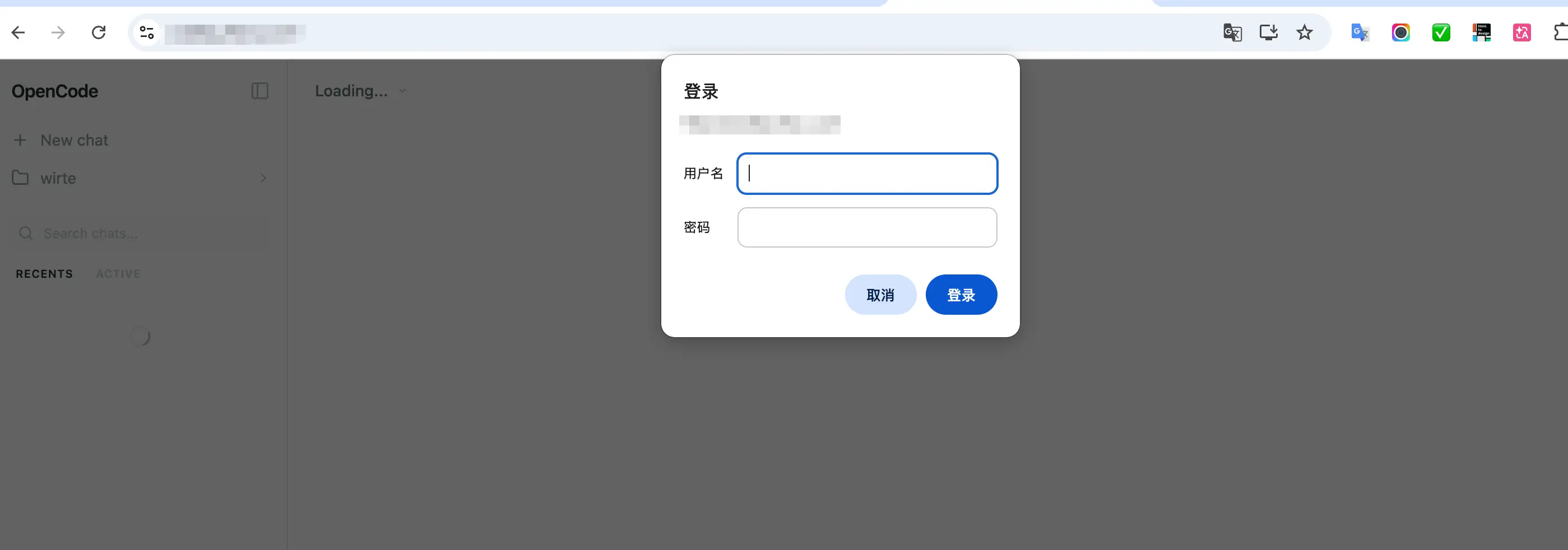
首先,登录!
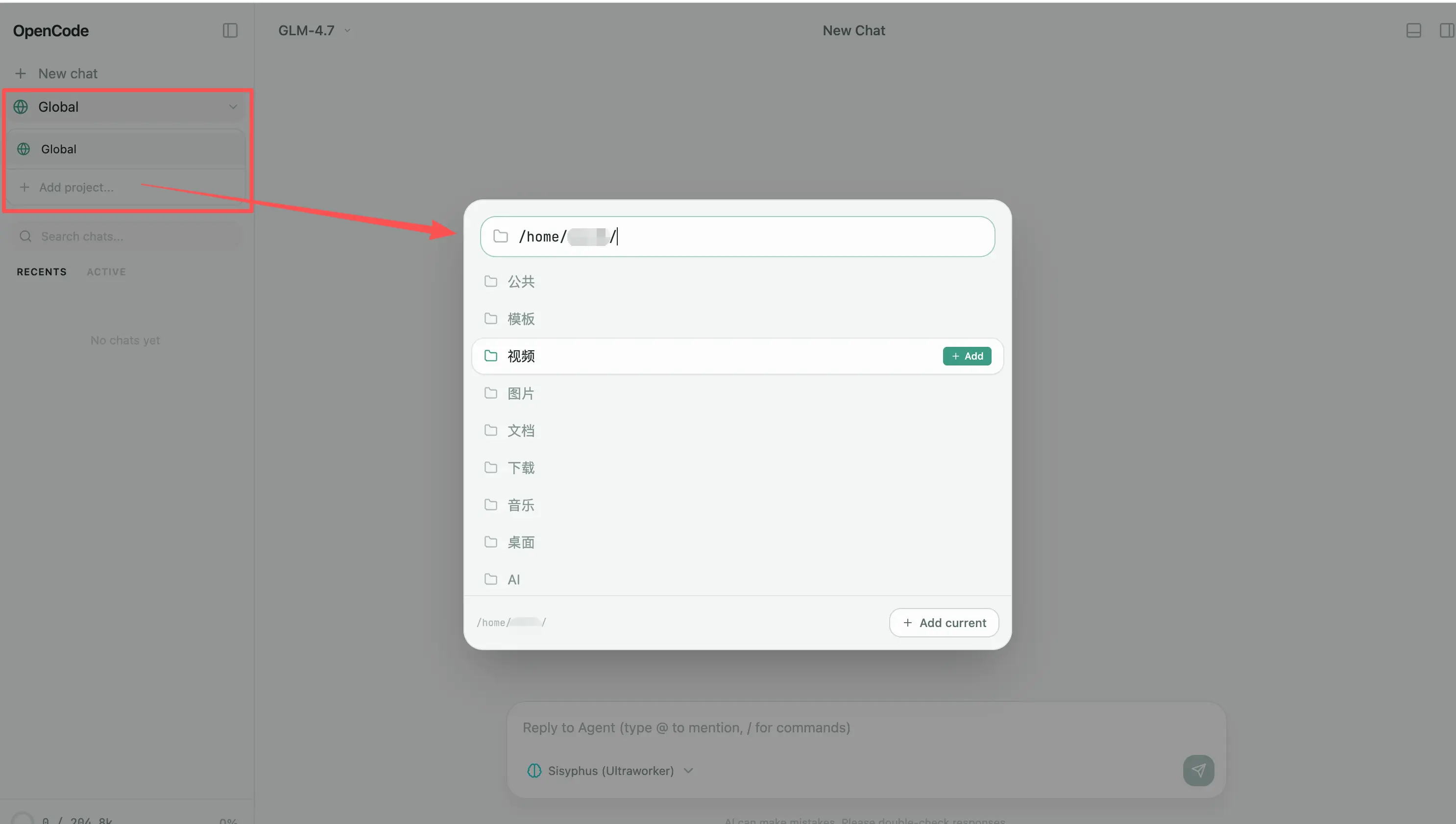
然后,我们可以通过点击左侧菜单中的「Global - Add project」来添加工作目录:
这里有个问题,我安装 omo 之后,容易卡住。可能是因为 omo 太重了,先从插件中去掉了。
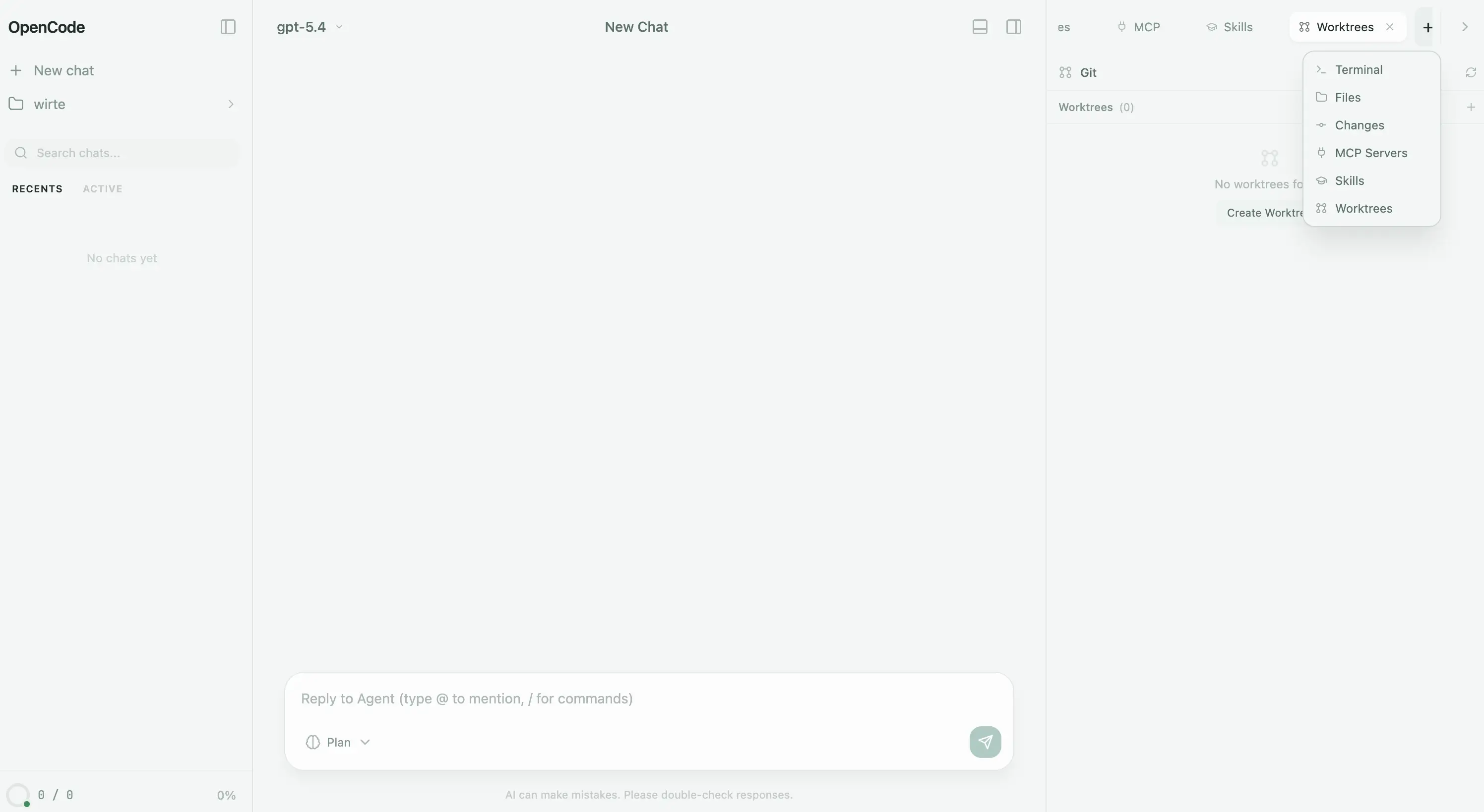
右侧部分我们可以看到当前工作目录下的文件、更新内容、MCP、Skills 以及 Worktrees:
在左下角,点击之后还可以看到模型的消耗情况:
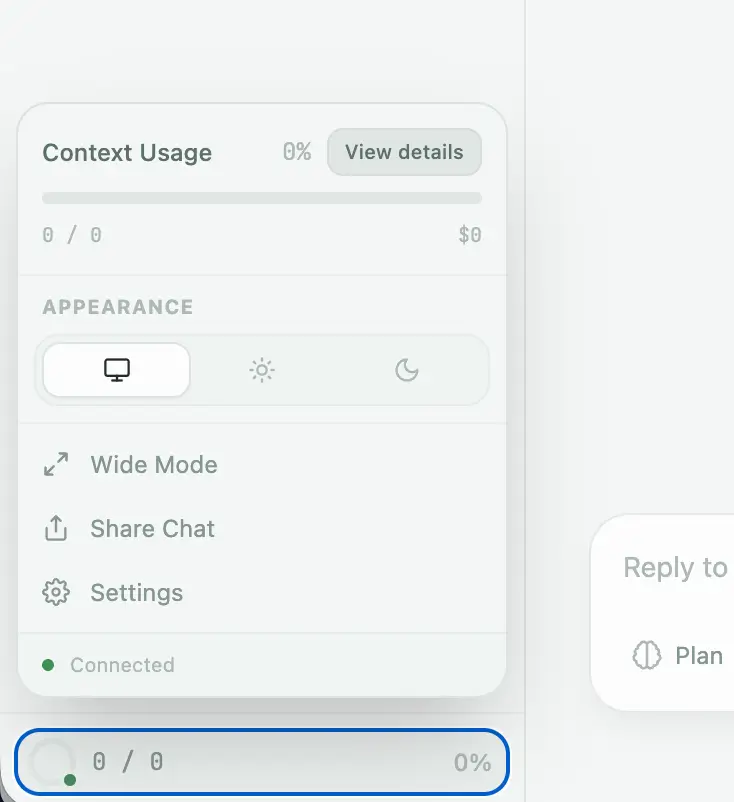
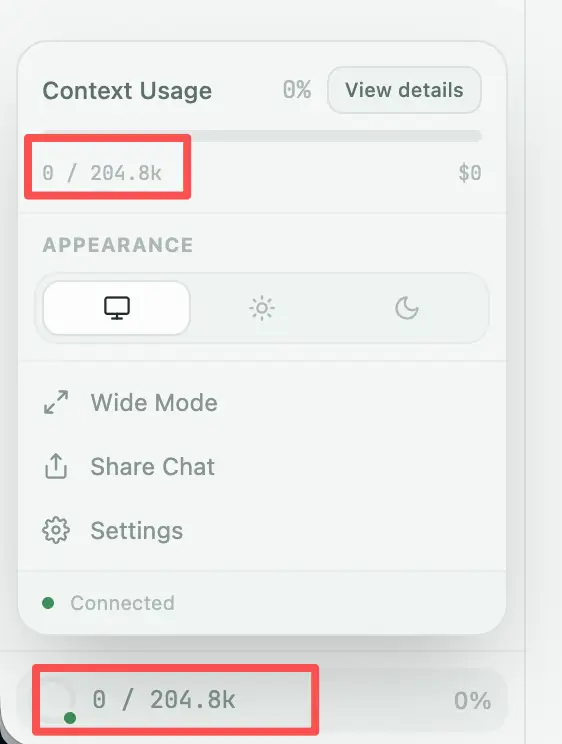
这里我接入的是第三方的 API,没有设置上下文,所以看到的是 0,改成智普的套餐后就正常了。
测试一下,既然 omo 有点重,那让 opencode 装个 oh-my-opencode-slim:
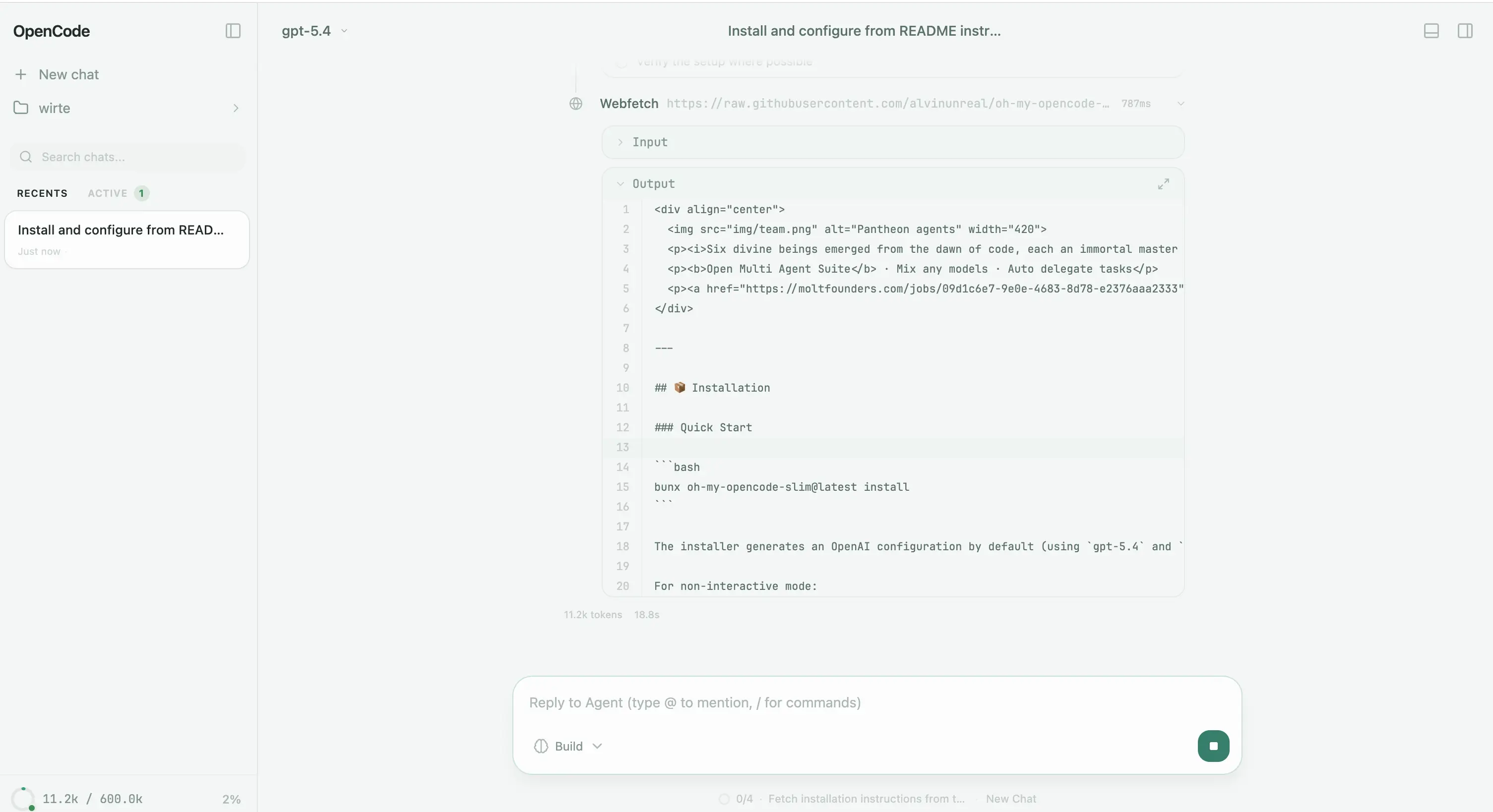
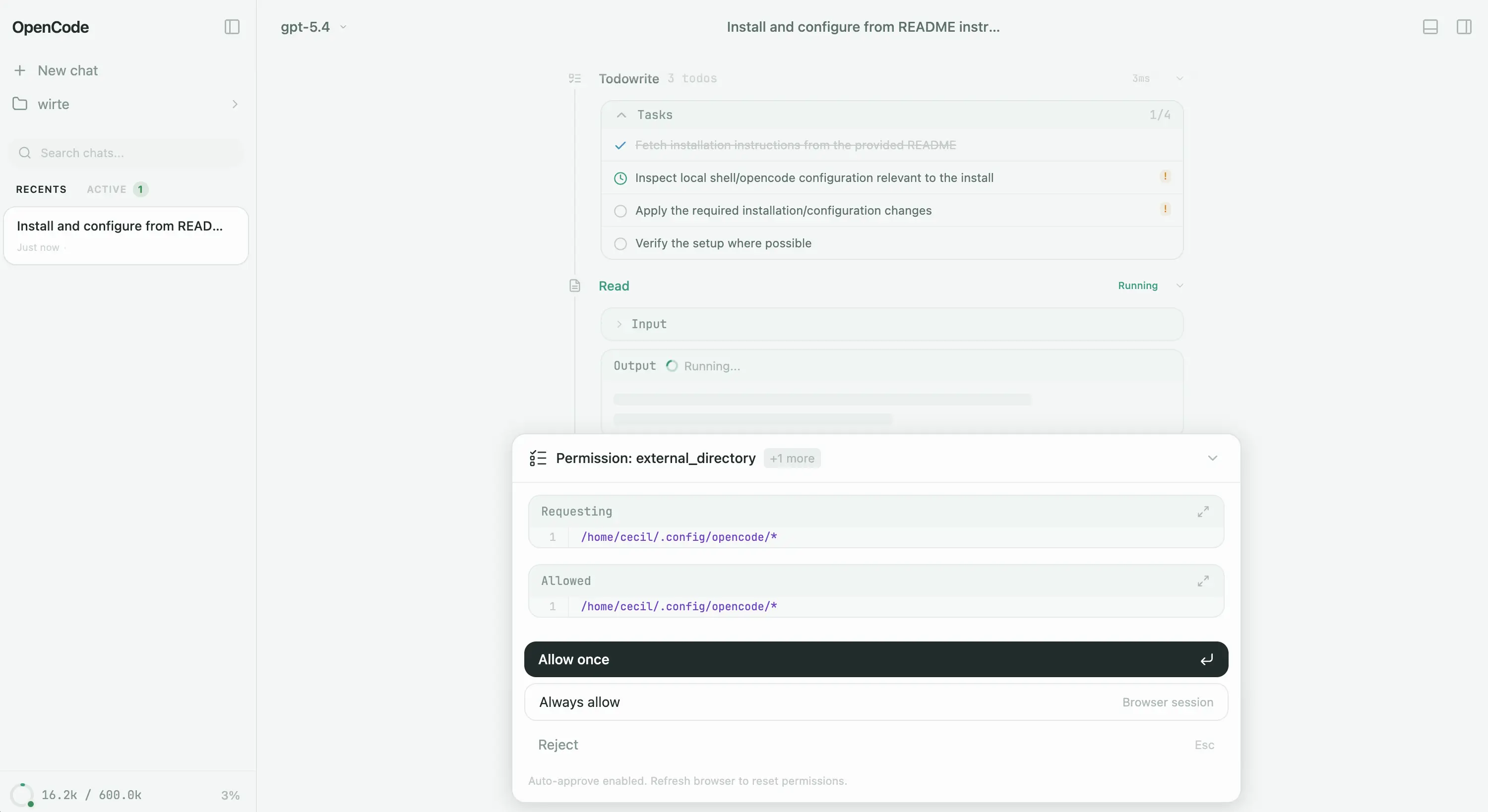
很丝滑~,而且该有的交互一点都没少!
唯一有一些不方便的就是,如果我们需要变更 opencode 配置,比如:模型、MCP、Skills 啥的,都得重启一下后端服务,不然无法重载。
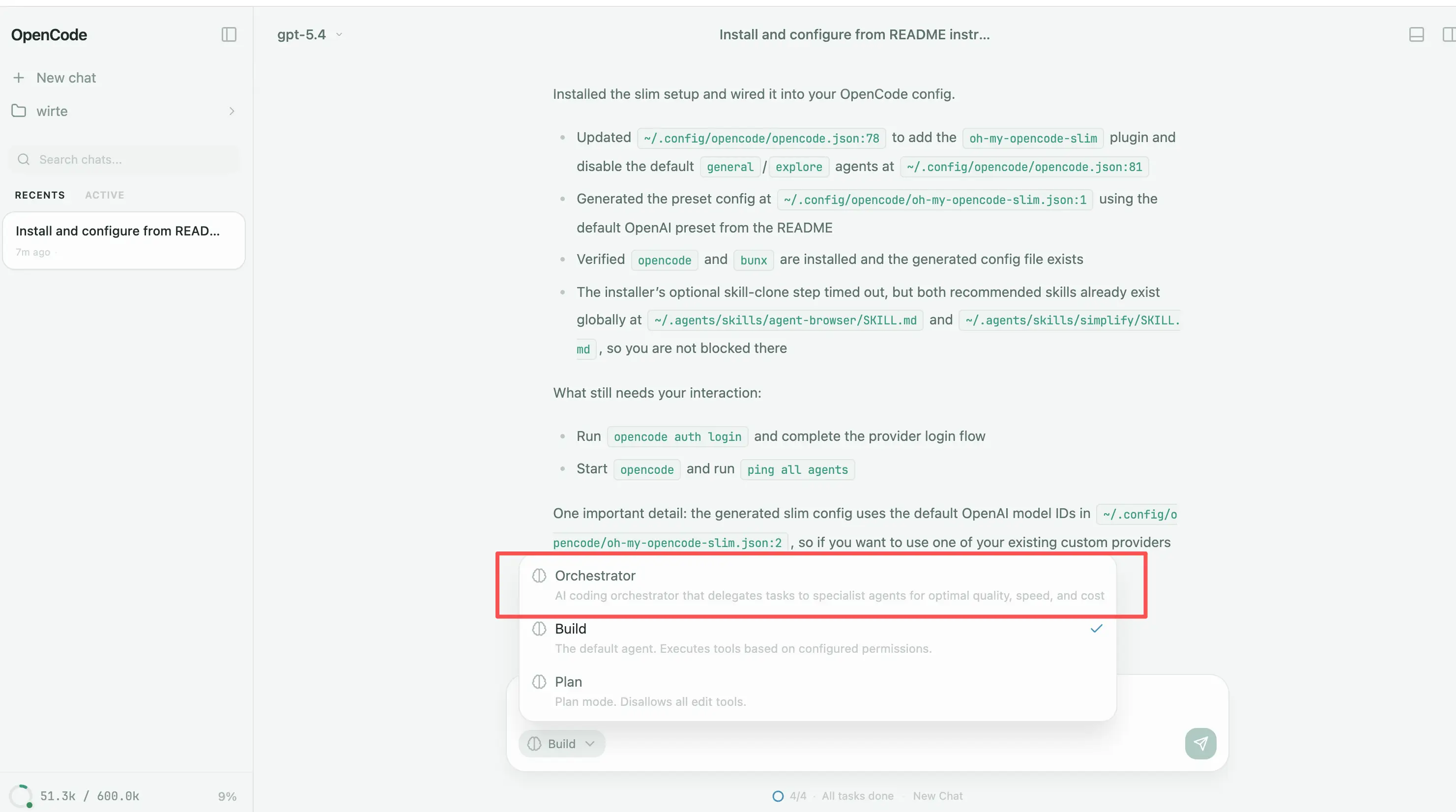
重启后端服务,再刷新页面以后我们就可以看到安装好的 omos 的 Agent 了:
排坑
下面是三金在部署时遇到的一些坑,放在这里供大家快速定位解决问题。
1)SSE 被缓冲
使用时发现一种很诡异的现象:
- 后端明明是流式
- 但前端要么不动,要么一坨一坨蹦出来
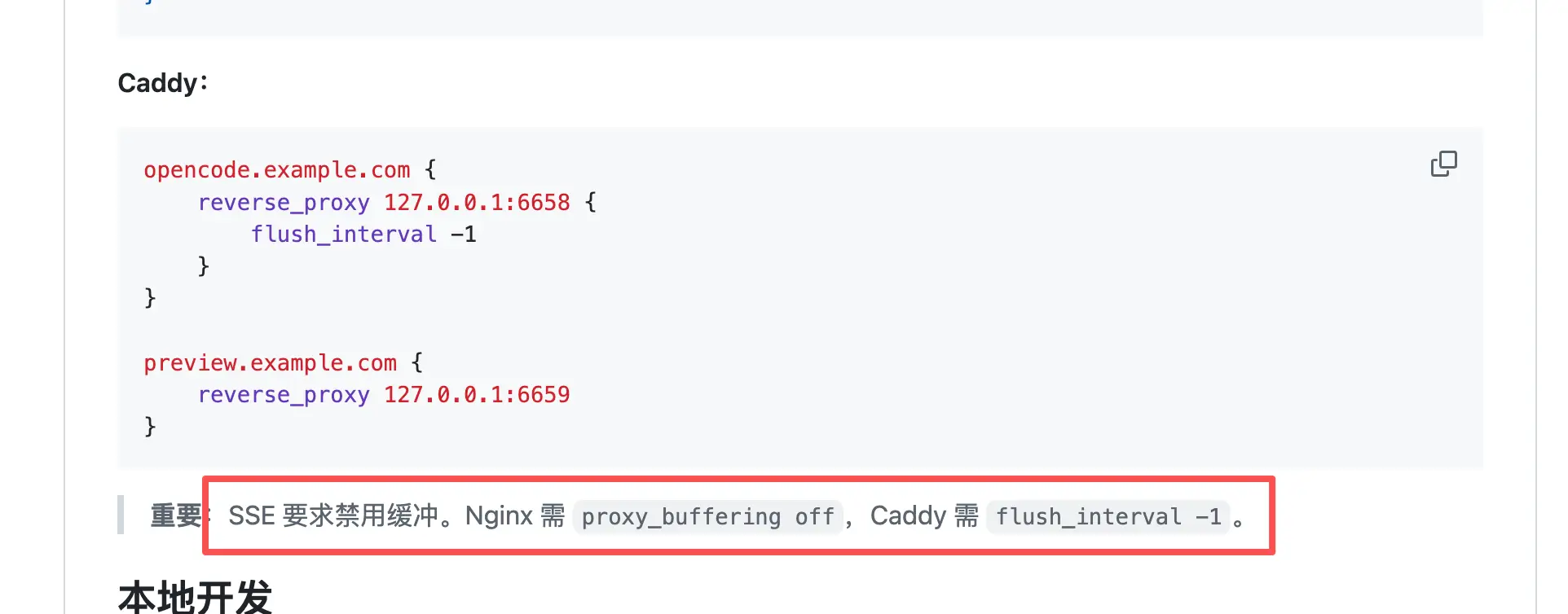
排查了一下发现是 Nginx 反向代理把 SSE 缓冲了。其实在项目的 README 里有提示,但是没细看给漏掉了:
2)Linux 下 host.docker.internal 不好使
standalone 模式默认会用 host.docker.internal 去找宿主机,有些环境里它就是不通。
解决方式也简单粗暴:
- 直接把
BACKEND_URL改成你宿主机的内网 IP(或同网段机器的 IP) - 先用
curl http://<BACKEND_URL>/global/health验证通了再说
3)公网部署别裸奔
这点我再重复一遍:别裸奔。
最起码把用户名/密码配上,入口只暴露网关,别把后端端口直接开出去。
有一个细节是在全家桶方式中,compose 默认会把端口绑在 127.0.0.1 上。这其实是作者在帮咱们“默认自保”。你要是真准备对外开放,记得同时把认证、反代、以及暴露策略一起想清楚。
OK,到这里给大家就介绍结束了,感兴趣的小伙伴可以抓紧去试试。
哦对了,OpenCodeUI 还给大家提供了客户端应用,这为不想折腾的小伙伴非常友好,目前支持:
- 桌面应用: Windows (.exe), macOS (.dmg),Linux (.deb, .AppImage)
- 移动端安卓应用:Android (.apk) — arm64, armeabi-v7a
下载地址:https://github.com/lehhair/OpenCodeUI/releases。
IOS 不支持哈,有需要可以上 Github 提 issue。 再贴一次 Github 地址,大家可以尽情 star:https://github.com/lehhair/OpenCodeUI
写作不易,如果小伙伴们都看到了这里,请点个赞和在看,分享给更多的朋友;为确保您能收到每一篇文章,点个关注并在主页右上角设置星标。